
Vergleichsleitfaden

Kostenlose Stimmverzerrer-Alternative: Was Sie zuerst prüfen sollten

Eine kostenlos nutzbare Stimmverzerrer-Alternative kann den Export, die Aufnahmelänge oder die Auswahl an Stimmen dennoch einschränken. Überlegen Sie zuerst, welches Ergebnis Sie brauchen. Prüfen Sie dann die aktuellen Bedingungen und testen Sie Ihre eigene Audioaufnahme, bevor Sie ein Projekt übertragen.

Titelbild der Voicechanger-Startseite

Kriterium für Kriterium: Finden Sie die passende Lösung

Beurteilen Sie jede Option anhand derselben Aufnahme, der vorgesehenen Zielgruppe und des Ausgabekanals. Eine beeindruckende Vorschau ist hilfreich, ersetzt aber nicht die Prüfung der fertigen Datei.

Für gelegentliche Kreative

Sie möchten einen kurzen Stimmclip für einen Sketch verändern und brauchen denselben Effekt möglicherweise nie wieder. Prüfen Sie, ob sich eine Testaufnahme exportieren lässt, ob ihre Länge zu Ihrem Skript passt und ob das Ergebnis nach dem Hinzufügen von Hintergrundmusik verständlich bleibt.

Eine unkomplizierte Option passt zu Ihnen, wenn der fertige Clip Ihre Anforderungen erfüllt, ohne zusätzliche Bearbeitung oder eine Verpflichtung, die Sie nicht eingeplant hatten.
Stimmverzerrer kostenlos

Für die Bearbeitung im Browser

Sie arbeiten an verschiedenen Computern und möchten lieber keine Audioanwendung installieren. Prüfen Sie den Umgang mit Dateien und die Exportoptionen. Entscheiden Sie dann, ob ein browserbasierter Arbeitsablauf bei jeder Überarbeitung praktisch genug ist – nicht nur beim ersten Upload.

Eine Online-Option kann passen, wenn ihre aktuellen Bedingungen und der Umgang mit Ihren Aufnahmen für das Projekt geeignet sind.

Stimmverzerrer-Alternative online

Für Geschichten vom Smartphone

Sie nehmen Dialoge mit dem Smartphone auf und müssen sie vor dem Teilen dort prüfen. Testen Sie mit dem Mikrofon des Smartphones: Raumgeräusche, Abstand und Unterbrechungen können die ursprüngliche Aufnahme beeinflussen, noch bevor ein Effekt angewendet wird.

Ein mobiler Workflow passt zu Ihnen, wenn sich Aufnahme, Überprüfung und Speichern des Ergebnisses in Ihre gewohnte Arbeitsweise einfügen.

Stimmverzerrer auf Android verwenden

Der Desktop-Editor

Sie erstellen längere Beiträge am Computer und müssen die Erzählstimme über mehrere Überarbeitungen hinweg einheitlich halten. Vergleichen Sie, wie einfach Sie eine einzelne Zeile ersetzen, die unbearbeitete Aufnahme behalten und den Klang früherer Abschnitte treffen können.

Ein Desktop-Workflow ist eine Überlegung wert, wenn Wiederholbarkeit und Kontrolle bei der Bearbeitung wichtiger sind als ein schnelles erstes Ergebnis.

Stimmverzerrer auf dem PC verwenden

Welche Option zu wem passt: eine Checkliste für den Wechsel

Verwenden Sie für jeden Test dieselbe kurze Passage. So lassen sich Unterschiede bei Verständlichkeit und Workflow leichter erkennen als bei Tests mit unterschiedlichen Aufnahmen.

  1. 1

    Aufgabe festlegen

    Notieren Sie, ob Sie eine bearbeitete Aufnahme oder eine Live-Mikrofonausgabe benötigen, wo das Ergebnis zu hören sein wird und ob Sie die Stimme später erneut verwenden möchten. Bewahren Sie das Originalaudio auf, damit Sie fair vergleichen und darauf zurückgreifen können, falls ein neues Ergebnis nicht überzeugt.

  2. 2

    Einen repräsentativen Test durchführen

    Nehmen Sie eine Passage mit leisen und lauten Wörtern sowie einem Satz auf, den Sie gut kennen. Achten Sie bei jeder Option auf Verständlichkeit, störende Artefakte und Unterschiede zwischen den Aufnahmen. Prüfen Sie die verfügbaren Exportmöglichkeiten und Nutzungsbedingungen direkt beim jeweiligen Tool, statt anzunehmen, dass eine Vorschau bereits das endgültige Ergebnis ist.

  3. 3

    Zuerst ein Projekt übertragen

    Probieren Sie zunächst ein kleines, nicht sensibles Projekt aus, bevor Sie ein ganzes Archiv übertragen oder einen eingespielten Produktionsablauf ändern. Vergewissern Sie sich, dass Sie das Ergebnis abrufen und weiterbearbeiten können. Entscheiden Sie dann, ob das Gehörte den zusätzlichen Aufwand eines Wechsels rechtfertigt.

Weg zum Wechsel: Workflows statt Bilder vergleichen

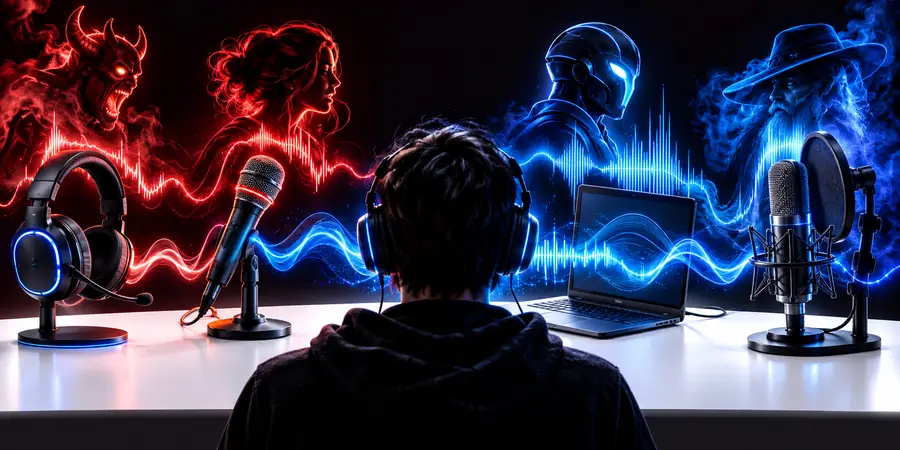
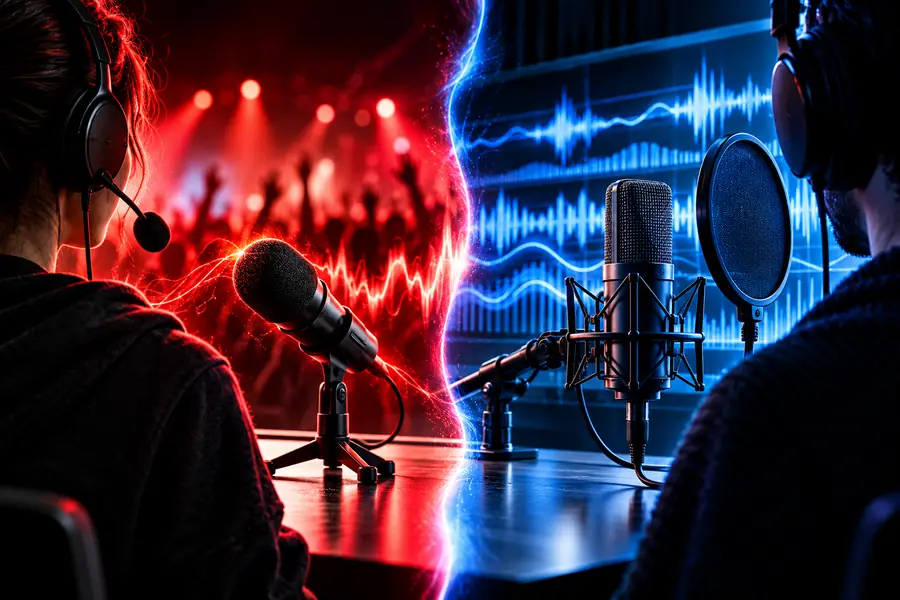
Diese Abbildungen zeigen zwei Ansätze für die Suche. Sie sind weder Hörproben noch Belege für die Ausgabe eines bestimmten Tools.

Illustration zum Vergleich kostenlos nutzbarer Stimmverzerrer-Alternativen
Mit den Zugangsbedingungen beginnen
Illustration zum Vergleich von Online-Stimmverzerrer-Alternativen
Dann den Workflow testen

Ein Bild kann weder die Audioqualität noch die verfügbaren Effekte, Exportrechte oder die Unterstützung für Live-Mikrofonrouting belegen. Überprüfen Sie diese Punkte anhand einer repräsentativen Aufnahme und der aktuellen Bedingungen des Anbieters.

Mit den Zugangsbedingungen beginnenDann den Workflow testen

Weg zum Wechsel: die Grenzen kennen

Ein Vergleichsleitfaden kann die Entscheidung eingrenzen, aber nicht garantieren, dass ein bestimmter Dienst zu Ihrer Aufnahme, Ihrem Gerät oder Ihrem Verwendungszweck passt.

1

Keine verifizierte kostenlose Version

Ein Suchergebnis mit dem Wort „kostenlos“ belegt nicht, welche Funktionen, Exportmöglichkeiten oder Nutzungsrechte ohne Bezahlung verfügbar sind. Angebote und Einschränkungen können sich ändern, und für eine Vorschau können andere Bedingungen gelten als für ein fertiges Ergebnis.

Was Sie stattdessen tun können

Lesen Sie die aktuellen Nutzungsbedingungen des Zieltools, bevor Sie es für ein Projekt einplanen.

2

Kein Tool liefert für alle die beste Qualität

Ein Stimmeffekt, der einer Stimme schmeichelt, kann eine andere undeutlich machen. Mikrofonqualität, Rauschen, Sprechweise und die gewünschte Veränderung beeinflussen, wie überzeugend und verständlich das Ergebnis klingt.

Was Sie stattdessen tun können

Vergleichen Sie Tools mit derselben sauberen Aufnahme und hören Sie sich das exportierte Ergebnis anschließend in der vorgesehenen Umgebung an.

3

Keine garantierte Kompatibilität für die Live-Nutzung

Die Bearbeitung einer hochgeladenen Aufnahme ist etwas anderes, als eine veränderte Stimme in einen Anruf oder ein Spiel einzuspeisen. Diese Seite bestätigt nicht, dass das Zieltool als virtuelles Mikrofon für die Live-Nutzung funktioniert.

Was Sie stattdessen tun können

Wenn die Live-Nutzung unverzichtbar ist, prüfen Sie die Mikrofonweiterleitung und die Kompatibilität mit Ihren Anwendungen, bevor Sie Ihre Einrichtung ändern.

4

Keine automatische Übertragung alter Projekte

Effekte, Voreinstellungen und Bearbeitungsschritte lassen sich möglicherweise nicht zwischen Tools übertragen. Einen vertrauten Klang nachzubilden, kann zusätzliche Aufnahmen und Anpassungen erfordern, selbst wenn sich ein Ersatz leicht ausprobieren lässt.

Was Sie stattdessen tun können

Bewahren Sie Ihre Originalaufnahmen auf, notieren Sie die verwendeten Einstellungen und übertragen Sie zunächst ein kleines Projekt.

Wechseln Sie Schritt für Schritt

Voicechanger kann Ihnen helfen, ein Stimmtool zu finden. Ob es passt, zeigt sich aber erst, wenn Sie eine echte Sprachpassage testen und die geltenden Nutzungsbedingungen prüfen. Bewahren Sie Ihre Originalaufnahme auf, hören Sie sich das Ergebnis an und wechseln Sie erst dann vollständig, wenn es zu Ihrem Vorhaben passt.

Testen Sie ein Stimmtool mit Ihrer eigenen Aufnahme

  • Beginnen Sie mit einer repräsentativen Sprachpassage
  • Prüfen Sie die aktuellen Zugangs- und Exportbedingungen
  • Bewahren Sie die Originalaufnahme auf
Stimmtools entdecken

Häufige Fragen zum Vergleich

Listen Sie die Funktionen auf, die Sie tatsächlich nutzen, einschließlich Aufnahmedauer, Exportmöglichkeiten und der Frage, ob Sie Live-Audio benötigen. Gleichen Sie diese Anforderungen mit den aktuellen Bedingungen der jeweiligen Tools ab und testen Sie in beiden dieselbe Sprachpassage. Die Bezeichnung „kostenlos“ allein sagt nichts darüber aus, ob der Ersatz Ihren gesamten Arbeitsablauf unterstützt.

Einige eignen sich möglicherweise für ein bestimmtes Projekt, doch die Qualität hängt von der Ausgangsaufnahme und der gewünschten Veränderung ab. Hören Sie sich ein gespeichertes Ergebnis an, statt nur eine kurze Vorschau zu beurteilen. Prüfen Sie die Nutzungs- und Exportbedingungen, bevor Sie die Audiodatei in etwas verwenden, das Sie veröffentlichen möchten.

Entscheiden Sie danach, wo Sie aufnehmen und bearbeiten, wie oft Sie Änderungen vornehmen müssen und welche Dateien Sie bedenkenlos hochladen möchten. Ein browserbasierter Arbeitsablauf kann geräteübergreifend praktisch sein, während ein Desktop-Tool möglicherweise besser zu Ihrer bisherigen Bearbeitungsroutine passt. Keine der beiden Kategorien garantiert bestimmte Effekte, Zugangsbedingungen oder Audioqualität.

Nur wenn sie die Live-Mikrofonnutzung unterstützt, die Ihre Anwendung benötigt. Ein Tool, das eine hochgeladene Datei umwandelt, kann nützliche Aufnahmen erzeugen, ohne Ihre Stimme während eines Gesprächs zu verändern. Prüfen Sie die Audioeinbindung und Kompatibilität, bevor Sie es als Ersatz betrachten.

Bewahren Sie Ihre unbearbeiteten Aufnahmen und Kopien aller fertigen Audiodateien auf, die Sie behalten dürfen. Notieren Sie die Einstellungen und Bearbeitungsschritte für Klänge, die Sie möglicherweise reproduzieren müssen. Übertragen Sie zunächst ein kleines Projekt, damit Sie fehlende Funktionen erkennen, bevor Sie Ihren gesamten Arbeitsablauf umstellen.

Sprachtools entdecken