
PC-Audioanleitung

So verwenden Sie einen Stimmverzerrer für Ihre Audioaufnahmen am PC

Entscheiden Sie zuerst, ob Sie eine Aufnahme verändern oder während eines Live-Gesprächs durch einen Stimmverzerrer sprechen möchten. Dafür sind unterschiedliche Audiosignalwege nötig. Wenn Sie den falschen wählen, kann die Vorschau überzeugend klingen, während alle anderen weiterhin Ihre unveränderte Stimme hören.

Prüfen Sie die verfügbaren Optionen auf der nächsten Website
Voicechanger-Grafik zur Einführung in Tools für die Bearbeitung gesprochener Audioinhalte

Entscheiden Sie, welcher Fall auf Sie zutrifft (Entscheidungstabelle)

Bevor Sie Einstellungen ändern, klären Sie, woher der Originalton kommt und wohin der veränderte Ton gelangen soll.

  1. 1

    Bestimmen Sie Ihre Audioquelle

    Bei einer Aufnahme ist Ihre Quelle eine Audiodatei oder ein Clip, den Sie bereits aufgenommen haben. Bei einem Live-Anruf oder Spiel ist es normalerweise das physische Mikrofon, das mit Ihrem PC verbunden ist. Klären Sie vor dem Öffnen eines Stimmverzerrers, welche Quelle Sie verwenden: Eine Datei wird nicht allein dadurch zu Ihrem Anrufmikrofon, dass Sie sie abspielen können. Und ein Mikrofontest beweist nicht, dass eine exportierte Aufnahme vorhanden ist.

  2. 2

    Bestimmen Sie, wer das Ergebnis hören soll

    Soll das Ergebnis in einem Video, Podcast oder einer Nachricht verwendet werden, folgen Sie Pfad A und hören Sie sich die gespeicherte Ausgabe an. Soll eine andere Person den Effekt hören, während Sie sprechen, folgen Sie Pfad B und testen Sie den in der Anruf- oder Spiele-App ausgewählten Eingang. Eine lokale Vorschau zeigt Ihnen, was Sie auf Ihrem PC hören; sie sagt nichts darüber aus, was die App überträgt.

  3. 3

    Prüfen Sie den Signalweg vor dem Effekt

    Nehmen Sie einen kurzen Satz ohne Effekt auf und prüfen Sie, ob das Mikrofon ohne Bearbeitung funktioniert. Probieren Sie dann eine leichte Stimmveränderung aus und vergleichen Sie beide Aufnahmen bei ähnlicher Lautstärke. Am PC können Geräteauswahl, Mikrofonberechtigung, Mithören und Exporteinstellungen den Signalweg jeweils unabhängig voneinander unterbrechen. Beheben Sie ein fehlendes oder falsch geleitetes Signal, bevor Sie den Effekt anpassen.

Pfad B

Bei Live-Sprache muss die empfangende App das bearbeitete Eingangssignal verwenden, nicht das unbearbeitete Signal Ihres physischen Mikrofons. Die folgenden Karten zeigen, wann dieser Unterschied wichtig ist.

Teilnehmer an einem Sprachchat

Sie hören über Ihre Kopfhörer eine veränderte Vorschau, aber Ihre Freunde hören Ihre normale Stimme. Prüfen Sie, ob in der Chat-App noch Ihr physisches Mikrofon ausgewählt ist. Wenn Ihr Stimmverzerrer einen bearbeiteten oder virtuellen Eingang bereitstellt, wählen Sie diesen in der Chat-App aus und führen Sie dort den Mikrofontest durch.

Eine in der Chat-App erstellte Testaufnahme enthält die veränderte Sprache – nicht nur die lokale Vorschau.
Stimmverzerrer für Discord

Spieler

Ihr Test auf dem Desktop funktioniert, doch im Spiel klingt Ihre Stimme unverändert. Suchen Sie nach einer eigenen Einstellung für den Spracheingang im Spiel; sie kann die Windows-Standardeinstellung überschreiben. Starten Sie die Sprachsitzung im Spiel neu, nachdem Sie einen bearbeiteten Eingang ausgewählt haben, sofern Ihre Software einen solchen anbietet.

Ein anderer Spieler kann das Ergebnis in einem privaten Test mit Einverständnis bestätigen, bevor Sie sich an einem größeren Gespräch beteiligen.

bester Stimmverzerrer für Roblox

Moderator einer Online-Präsentation

Sie brauchen klare Live-Sprache statt eines dramatischen Charaktereffekts. Testen Sie mit gewöhnlichen Sätzen und Kopfhörern, um Rückkopplungen zu erkennen. Halten Sie einen gleichmäßigen Abstand zum Mikrofon und prüfen Sie anschließend den Eingang und die Optionen zur Geräuschverarbeitung in der Meeting-App.

Ein kurzer Testanruf zeigt, ob die Wörter für die Person am anderen Ende verständlich bleiben.

KI-Stimmverzerrer online

Creator von Kurzvideos

Sie sprechen live, während Sie eine Bildschirmaufnahme erstellen. Prüfen Sie, welchen Eingang die Aufnahme-App aufzeichnet; dieser kann sich von dem Mikrofon unterscheiden, das Ihre Anruf-App verwendet. Erstellen Sie eine kurze Probeaufnahme, beenden Sie die Aufnahme und hören Sie sich das entstandene Video an, statt sich auf das Mithören über Kopfhörer zu verlassen.

Der aufgenommene Clip enthält die gewünschte Stimme statt einer stummen oder unbearbeiteten Mikrofonspur.

lustige Stimmverzerrer-Beispiele

Abschließende Prüfung

Prüfen Sie den Ton dort, wo er ankommt. Ihre Kopfhörer, die empfangende App und die gespeicherte Datei können unterschiedliche Ergebnisse liefern.

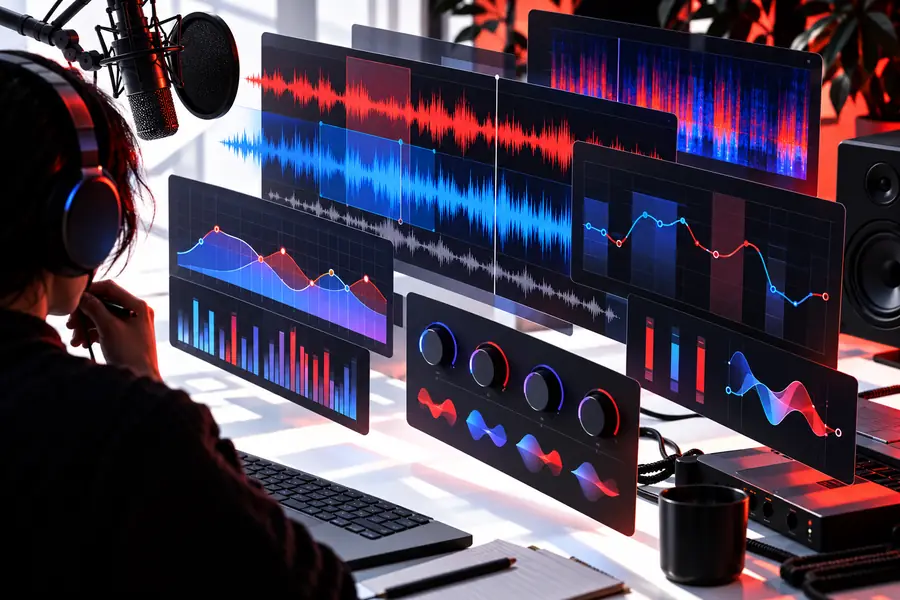
Illustrative Ansicht mehrerer sich überlappender Oberflächen zur Stimmbearbeitung
Lokale Einrichtung
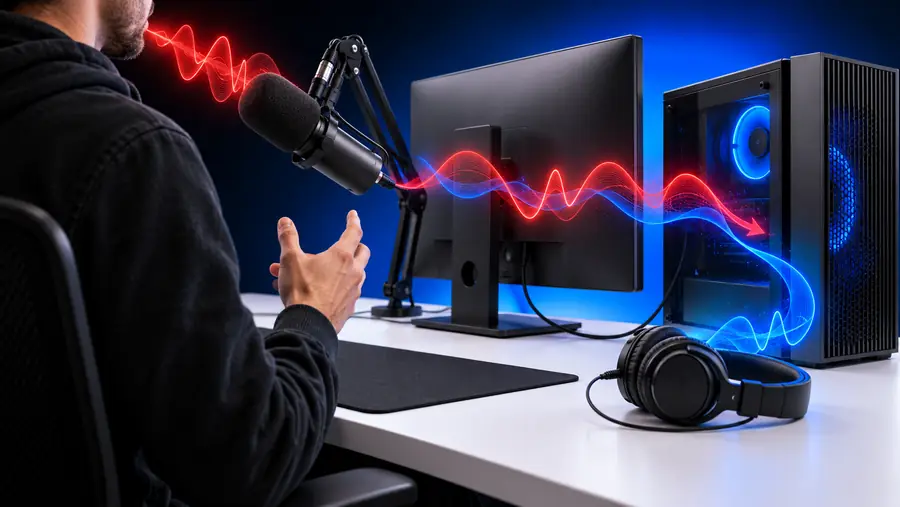
Illustration zum Arbeitsablauf für die Stimmveränderung auf dem PC
Test am Ziel

Diese Bilder veranschaulichen den Ablauf; sie sind keine Audio-Vorher-nachher-Probe. Öffnen Sie eine exportierte Aufnahme in einem separaten Player. Nutzen Sie bei Live-Sprache die Testaufnahme der empfangenden App oder fragen Sie eine Person Ihres Vertrauens, was sie tatsächlich hört. Wenn nichts zu hören ist, prüfen Sie zuerst den ausgewählten Eingang und die Berechtigungen. Wenn die Stimme unverändert klingt, prüfen Sie, ob die App den bearbeiteten Eingang umgeht. Holen Sie das Einverständnis ein, bevor Sie andere Personen aufnehmen oder sie mit einer veränderten Stimme darstellen.

Lokale EinrichtungTest am Ziel

Abschließende Prüfung: Referenz zur Signalführung

Nutze diese Entscheidungstabelle, wenn ein Stimmverzerrer an einer Stelle richtig klingt, an einer anderen aber nicht. Die verfügbaren Gerätenamen und Bedienelemente hängen von der gewählten Software ab.

Pfad A: gespeicherte Aufnahme Pfad B: Live-Gespräch
Ausgangsquelle Eine vorhandene Audiodatei oder eine neue Aufnahme Ein an den PC angeschlossenes Mikrofon
Wo der Eingang ausgewählt wird Im Aufnahme- oder Bearbeitungsablauf Im Stimmverzerrer und, sofern möglich, in der empfangenden App
Was das Abhören bestätigt Die aktuelle Vorschau klingt wie erwartet Nur die lokale Vorschau klingt wie erwartet
Entscheidender Test Die gespeicherte Datei in einem anderen Player abspielen Eine Testaufnahme in der empfangenden App machen oder eine andere Person um Rückmeldung bitten
Wenn das Ergebnis unverändert ist Prüfen, ob die bearbeitete Version und nicht das Original gespeichert wurde Prüfen, ob die App das unbearbeitete Mikrofonsignal ausgewählt hat
Wenn kein Ton zu hören ist Quelldatei, Speicherort der Ausgabedatei und Wiedergabelautstärke prüfen Mikrofonberechtigung, Eingangspegel und Auswahl in der App prüfen
Ziel Eine unabhängig abspielbare Datei mit verständlicher Sprache Ein verständliches Signal, das über die vorgesehene App zu hören ist

Abschließende Prüfung: Möglichkeiten erkunden

Voicechanger kann Ihnen helfen, die Aufgabe einzugrenzen, bevor Sie ein Tool auswählen. Nehmen Sie eine kurze, deutlich gesprochene Probe auf, entscheiden Sie, ob das Ergebnis eine gespeicherte Datei oder eine Live-App sein soll, und prüfen Sie die verfügbaren Ein- und Ausgabeoptionen, bevor Sie sich für einen Arbeitsablauf entscheiden.

Beginnen Sie mit dem Klang, den Sie benötigen

  • Bewahren Sie zum Vergleich eine unbearbeitete Kopie auf
  • Testen Sie dort, wo das Ergebnis schließlich gehört wird
  • Gehen Sie verantwortungsvoll mit veränderten Stimmen um
Sprachtools entdecken

FAQ zum Tutorial

Schließen Sie zuerst Ihr physisches Mikrofon an und testen Sie es. Wenn Ihr gewählter Stimmverzerrer ein bearbeitetes Eingangssignal bereitstellt, wählen Sie dieses in der Anruf-App als Mikrofon aus. Machen Sie dann eine Testaufnahme in der App oder bitten Sie eine Person Ihres Vertrauens, zuzuhören. Eine Vorschau im Stimmtool allein bestätigt nicht, was beim Anruf übertragen wird.

Möglicherweise hören Sie den Effekt über Ihre Kopfhörer, während die andere App weiterhin das Signal des unbearbeiteten Mikrofons verwendet. Prüfen Sie die Einstellung für das Eingabegerät in der empfangenden App, nicht nur die Windows-Standardeinstellung. Bei manchen Apps muss nach einem Gerätewechsel auch die Audiositzung neu gestartet werden.

Nein. Ein virtuelles oder bearbeitetes Mikrofon ist relevant, wenn eine andere App die veränderte Sprache live empfangen soll. Bei einer aufgenommenen Datei sollten Sie vor allem prüfen, ob die Quelldatei korrekt geladen wurde, die Veränderung angewendet wird und das gespeicherte Ergebnis wie erwartet abgespielt wird.

Prüfen Sie zuerst, ob Ihr unbearbeitetes Mikrofon oder Ihre Quelldatei Ton liefert. Kontrollieren Sie bei der Live-Nutzung die Mikrofonberechtigungen, den Eingangspegel und das in der empfangenden App ausgewählte Gerät. Prüfen Sie bei einer Aufnahme die exportierte Datei und die Wiedergabelautstärke. Ändern Sie jeweils nur eine Einstellung und wiederholen Sie einen kurzen Test.

Sie können dieselbe Quellaufnahme für Versuche verwenden, aber die Wege zur Ausgabe unterscheiden sich. Ein Spiel muss live bearbeitetes Audio empfangen, sofern es Ihre gewählte Einrichtung unterstützt; für einen Sprechertext benötigen Sie ein gespeichertes Audioergebnis. Testen Sie beides am jeweiligen Ziel, statt davon auszugehen, dass eine erfolgreiche Vorschau beides bestätigt.

Sprachtools entdecken