Spieler im Spielchat
Bei Ihrem lokalen Test klingt Ihre Stimme verändert, aber andere Spieler hören Ihre normale Stimme.
Prüfe den Spracheingang des Spiels und wiederhole einen Hörtest, bevor du die Effekte anpasst.
Einrichtung auf dem Desktop
Der Clownfish-Stimmverzerrer wendet Effekte auf ein ausgewähltes Mikrofon an einem Windows-PC an. Diese Anleitung führt dich durch einen Testanruf, erklärt die verfügbaren Signalwege und unterscheidet Mikrofoneffekte von der Bearbeitung einer Aufnahme.

Prüfe den Mikrofon-Signalweg, bevor du einen Effekt auswählst. Ein Stimmverzerrer kann kein Eingangssignal korrigieren, das der Computer nicht empfängt.
Clownfish benötigt ein installiertes Mikrofon mit einem hörbaren Signal. Ein Effekt kann aus einem stummgeschalteten Mikrofon, einem nicht verbundenen Headset oder einem falsch ausgewählten Eingabegerät keine Sprache erzeugen.
Was du stattdessen tun kannst
Nimm zuerst mit dem Aufnahmeprogramm des Betriebssystems eine kurze Probe auf und wähle dann in Clownfish das funktionierende Mikrofon aus.
Clownfish ist eine Desktopsoftware und kein Effekt, den du einfach durch Öffnen einer Webseite aktivieren kannst. Für die Installation und Einrichtung benötigst du Zugriff auf den PC.
Was du stattdessen tun kannst
Wenn eine Installation nicht möglich ist, vergleiche browserbasierte Lösungen, statt zu erwarten, dass der Desktop-Effekt in einem Tab funktioniert.
Die Veränderung von Sprache über das Mikrofon in Echtzeit ist etwas anderes, als einen vorhandenen Clip hochzuladen und eine bearbeitete Datei zu exportieren. Gehe nicht davon aus, dass sich jeder Live-Effekt für die Nachbearbeitung eignet.
Was du stattdessen tun kannst
Wenn die Quelle eine vorhandene Audiodatei ist, verwende eine Lösung zur Bearbeitung von Aufnahmen.
Eine Chat- oder Spiele-App kann ein anderes Mikrofon auswählen, eine eigene Signalverarbeitung anwenden oder eine alte Geräteeinstellung beibehalten. Ein erfolgreicher lokaler Test beweist nicht, dass andere den Effekt hören.
Was du stattdessen tun kannst
Führe den Mikrofontest der Ziel-App durch und bitte eine Person deines Vertrauens, das Ergebnis zu bestätigen.
Beginne mit einem Mikrofontest ohne Effekt, aktiviere dann einen Effekt und überprüfe ihn in der App, in der du sprechen möchtest.
Schließen Sie Ihr Headset oder Mikrofon an und nehmen Sie einen Satz ohne Effekte auf. Merken Sie sich, welches Eingabegerät funktioniert. Installieren Sie Clownfish von der offiziellen Quelle und prüfen Sie anschließend, ob die Mikrofoninstallation für dieses Gerät aktiviert ist.
Öffnen Sie das Clownfish-Menü im Infobereich und wählen Sie einen einzelnen Stimmeffekt aus. Sprechen Sie in normaler Lautstärke, statt zum Ausgleich zu schreien. Verzerrungen können es erschweren zu erkennen, ob der Effekt oder der Eingangspegel das Problem ist.
Öffnen Sie den vorgesehenen Chat oder das Spiel, wählen Sie das getestete Mikrofon aus und nutzen Sie die dortige Eingabeprüfung. Wenn die veränderte Stimme nicht zu hören ist, prüfen Sie erneut die Aufnahme ohne Effekte, bevor Sie weitere Einstellungen ändern. Deaktivieren Sie den Effekt nach dem Test.
Diese Anleitungen behandeln verwandte Fragen, ohne einen Mikrofoneffekt auf dem Desktop mit jedem anderen Verfahren zur Sprachbearbeitung gleichzusetzen.
Wählen Sie nach der benötigten Eingabe und dem gewünschten Ergebnis, nicht allein nach dem Namen eines Effekts.
| Clownfish auf dem Desktop | Online-Sprachbearbeitung | |
|---|---|---|
| Ausgangspunkt | Ein an einen PC angeschlossenes Mikrofon | Eine browserbasierte Aufgabe, je nach Dienst |
| Hauptverwendung | Effekte während des Sprechens anwenden | Sprache mit einem Online-Tool bearbeiten oder erzeugen |
| Einrichtung | Software installieren und das Mikrofon konfigurieren | Eingabemethode und Anforderungen des Dienstes prüfen |
| Live-Anrufe | Das ausgewählte Mikrofon in der Anruf-App testen | Nicht davon ausgehen, dass ein Web-Tool Audio in einen Anruf einspeist |
| Vorhandene Aufnahmen | Nicht dieselbe Aufgabe wie das Bearbeiten eines gespeicherten Clips | Prüfen, ob das gewählte Tool hochgeladene Audiodateien akzeptiert |
| Fehlerbehebung | Installation, Geräteauswahl und Eingabequelle der App prüfen | Unterstützte Eingaben, Berechtigungen und Ausgabeoptionen prüfen |
| Bester erster Test | Eine unbearbeitete Probeaufnahme, gefolgt von einem Mikrofontest in der App | Eine kurze Probe nach dem vom Tool vorgegebenen Ablauf |
Die häufigste Verwechslung besteht darin, von einem Mikrofoneffekt zu erwarten, dass er wie ein Editor für gespeicherte Audiodateien funktioniert oder automatisch als Eingabe für jede App dient.
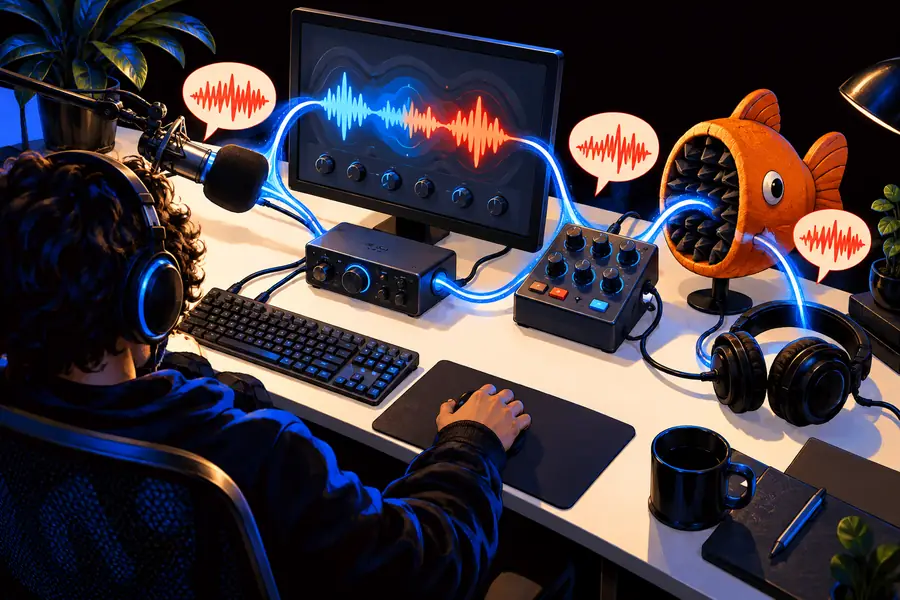
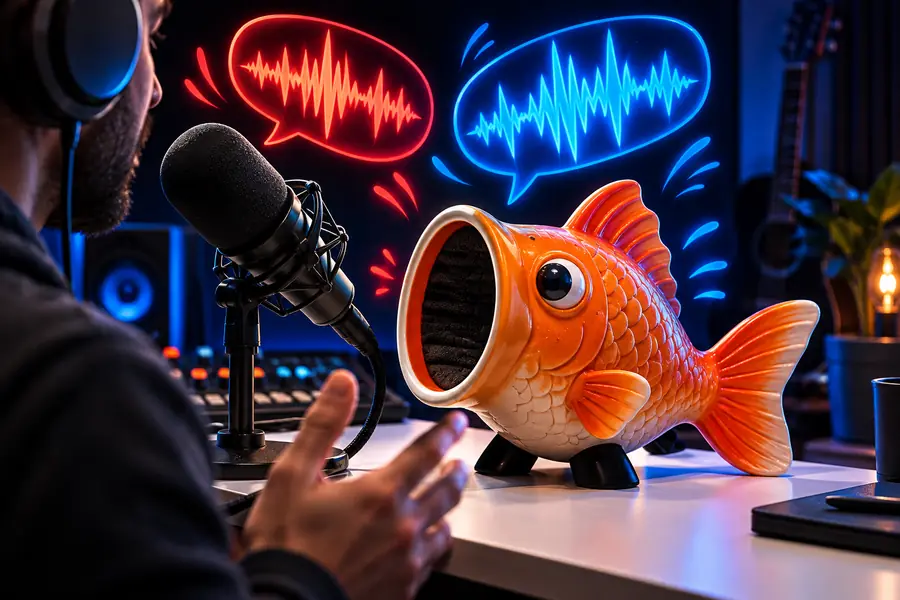
Dies sind Darstellungen zweier Arbeitsabläufe, keine Audioergebnisse vor und nach der Bearbeitung. Wenn andere Ihre unveränderte Stimme hören, prüfen Sie, welches Mikrofon der Anruf verwendet. Wenn Sie eine neue Audiodatei benötigen, wählen Sie einen Arbeitsablauf, der dies ausdrücklich unterstützt.
Desktop-MikrofonpfadOnline-Tool-PfadDer sinnvolle nächste Schritt hängt davon ab, wo die Sprache aufgenommen wird und wo sie zu hören sein muss.
Bei Ihrem lokalen Test klingt Ihre Stimme verändert, aber andere Spieler hören Ihre normale Stimme.
Prüfe den Spracheingang des Spiels und wiederhole einen Hörtest, bevor du die Effekte anpasst.
Du möchtest über ein Android-Gerät statt über einen Windows-PC sprechen.
Nutze eine Einrichtungsanleitung speziell für Mobilgeräte; die Schritte für die Desktop-Installation lassen sich nicht direkt übertragen.
Du hast bereits eine Sprachaufnahme und möchtest ihren Klang nachträglich verändern.
Vergleiche Tools danach, ob sie deine Ausgangsdatei verarbeiten und ein brauchbares Ergebnis liefern.
Wenn du live an einem PC sprichst, teste zuerst den Mikrofon-Signalweg. Wenn du mit einer Aufnahme arbeiten oder einen anderen Ansatz zur Stimmveränderung ausprobieren möchtest, prüfe die unterstützten Ein- und Ausgabeformate des Tools, bevor du es für ein Projekt einsetzt. Voicechanger kann dich zu einem separaten Stimmdienst führen, um diese Möglichkeit zu erkunden.
Clownfish wird verwendet, um Effekte auf das Mikrofonsignal anzuwenden. Ob es bei einem Anruf funktioniert, hängt von der Mikrofoninstallation und dem Eingang ab, den die Anruf-App verwendet. Teste es mit einer anderen Person, statt dich nur darauf zu verlassen, was du selbst hörst.
Prüfe zuerst, ob das Mikrofon ohne Effekt sauber aufnimmt. Überprüfe dann die Clownfish-Installation für dieses Gerät, wähle einen Effekt und stelle sicher, dass die Ziel-App denselben Eingang verwendet. Ändere jeweils nur eine Einstellung, damit du erkennen kannst, was das Problem behebt.
Die hier beschriebene Desktop-Installation ist für einen PC gedacht, nicht für eine Smartphone-App. Suche für ein Smartphone nach einem Verfahren für dessen Betriebssystem und prüfe, ob es Live-Eingaben oder gespeicherte Aufnahmen verarbeitet.
Nein. Die Ziel-App verwendet möglicherweise ein anderes Mikrofon oder verarbeitet den Ton selbst. Wähle dort das Eingabegerät aus und teste es. Lass dir anschließend von jemandem bestätigen, dass die veränderte Stimme im Gespräch zu hören ist.
Ein Live-Mikrofoneffekt und die Bearbeitung einer vorhandenen Datei sind unterschiedliche Arbeitsabläufe. Wenn du mit einer gespeicherten Datei beginnst, wähle ein Tool, das ausdrücklich aufgezeichnete Audiodateien akzeptiert, und prüfe vorab seine Ausgabeoptionen.