
Ideas de voces para Discord

Encuentra un cambiador de voz para conversaciones en Discord

Un cambiador de voz para Discord puede ayudarte a explorar el sonido de un personaje, pero crear un clip de audio y cambiar cómo suena tu micrófono durante una llamada en directo son tareas distintas. Empieza por el sonido que quieres y luego comprueba qué puede enviar a Discord la herramienta que elijas.

Consulta las opciones disponibles después de abrir la herramienta
Imagen de portada de Voicechanger

Tres formas de usar un cambiador de voz en Discord

Elige la forma que se ajuste a lo que quieres que oigan los demás. Pruébala en un entorno tranquilo antes de entrar en un canal concurrido.

  1. 1

    Crea un clip de personaje

    Escribe una frase corta y describe cómo debe decirse: tono, ritmo y claridad. Explora la voz, comprueba que las palabras se entiendan y luego verifica si la herramienta permite obtener un archivo de audio utilizable. Si es así, comparte el clip mediante un método compatible con Discord. Es la opción más sencilla para una presentación preparada o un momento de juego de rol; no cambia cómo suena tu micrófono en directo.

  2. 2

    Prueba una configuración de micrófono en directo

    Si quieres conversar en directo, confirma primero que el cambiador de voz que elijas admite la salida de micrófono procesada. Si dispones de un micrófono virtual compatible, selecciónalo como dispositivo de entrada de Discord y ejecuta la prueba de micrófono de Discord. Habla a un volumen normal, comprueba que el audio no se sature y pide a alguien de confianza que te diga si la voz sigue siendo clara. No des por hecho que una vista previa en el navegador o una grabación guardada crean un micrófono virtual.

  3. 3

    Ten preparada una alternativa

    Guarda la selección de un micrófono que sepas que funciona antes de cambiar nada. Si los demás oyen silencio, ecos o un efecto que dificulta entenderte, vuelve a esa entrada y busca el problema fuera de la llamada. Comprueba el micrófono físico, la salida procesada, la entrada seleccionada en Discord y la monitorización, uno por uno; cambiar todos los ajustes a la vez hace más difícil encontrar el fallo.

Ejemplo de resultado: una frase de personaje fácil de entender

Imagina una breve reunión informativa sobre la misión en lugar de un efecto constante. El objetivo es lograr una interpretación distintiva que permita a tus compañeros entender las instrucciones.

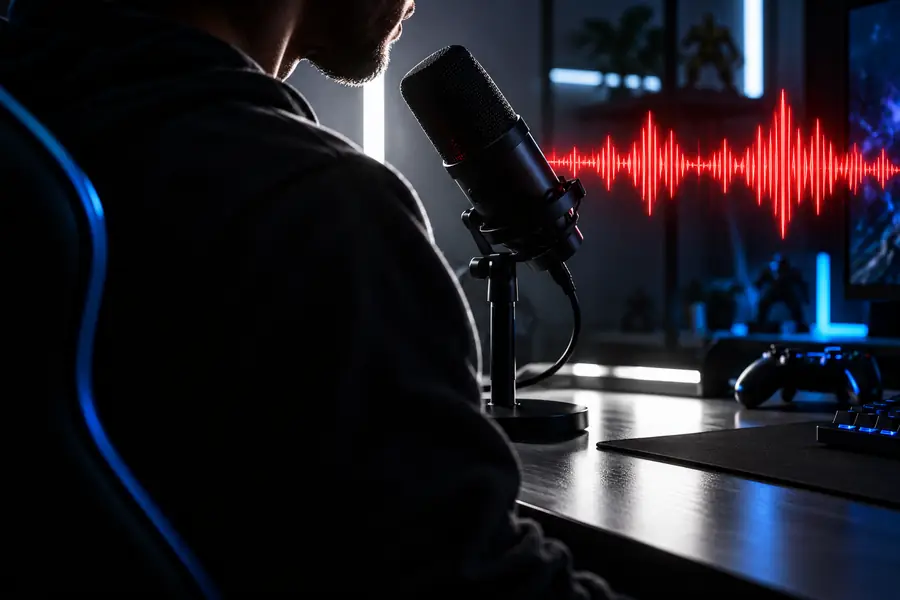
Punto de partida ilustrativo para una idea de voz sin modificar
Antes: voz habitual
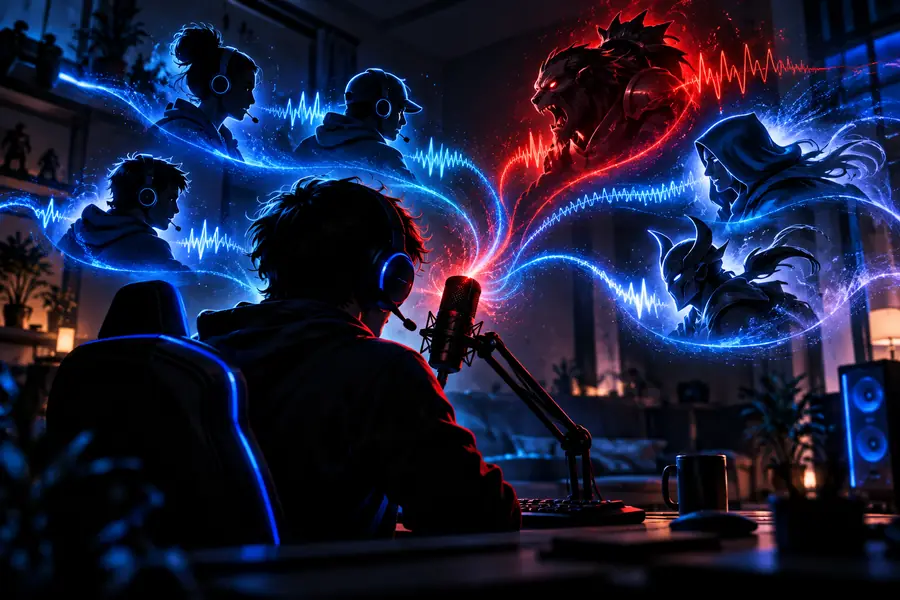
Concepto ilustrativo de voz de personaje para una conversación en Discord
Después: interpretación del personaje

Imágenes ilustrativas, no muestras de audio ni prueba de una conexión activa con Discord. Frase de ejemplo: «Nos vemos en la puerta norte cuando la señal se ponga verde». Mantén las mismas palabras en la versión modificada; añade una voz pausada y ligeramente ronca en vez de tanto procesamiento que no se entienda «puerta norte». Compara ambas versiones a un volumen de conversación antes de decidir si el cambiador de voz ayuda.

Antes: voz habitualDespués: interpretación del personaje

El consentimiento y las reglas del servidor van primero

Un efecto convincente no te da permiso para hacerte pasar por otra persona. Avisa cuando el uso de una voz modificada sea relevante para la conversación y respeta las reglas del servidor o del juego.

Quien dirige la partida de rol

Quieres que un personaje recurrente anuncie una sesión sin confundir a los miembros nuevos sobre quién está hablando. Presenta al personaje como ficticio y haz que el anuncio sea breve.

Usa una interpretación reconocible, no una copia de la voz de una persona real. Si tu grupo también juega partidas de rol en videojuegos, compara la configuración del chat de voz antes de reutilizar los mismos ajustes.

mejor cambiador de voz para roblox

Quien organiza la llamada

Necesitas que las instrucciones se entiendan durante una llamada grupal. Pide a un compañero que compruebe tu volumen y si se entiende lo que dices, y vuelve a tu micrófono habitual si alguien no capta la información.

Una lista de comprobación de la entrada de audio del ordenador puede ayudarte a distinguir un problema de selección de dispositivo en Discord de un efecto que simplemente no se entiende bien.

cómo usar un cambiador de voz en pc

El moderador prudente

Alguien propone instalar un programa de audio desconocido para gastar una broma. Revisa sus permisos, su procedencia y cómo gestiona las grabaciones antes de invitar al grupo a usarlo.

Establece una regla clara contra la suplantación engañosa y consulta información centrada en la seguridad antes de confiar en una descarga.

es seguro un cambiador de voz reddit

Describe el sonido que tienes en mente y explora las opciones de voz disponibles. Antes de usar nada en Discord, comprueba si el resultado es un clip que puedes compartir o si la configuración que elegiste admite realmente la salida de micrófono en directo. Una prueba rápida de escucha y una alternativa que funcione valen más que un efecto que nadie puede entender.

Empieza con una idea para la voz y luego prueba cómo transmitirla

  • Escribe una frase de prueba breve y clara
  • Comprueba qué puede generar la herramienta elegida
  • Respeta el consentimiento y las reglas del servidor
Explora las opciones de voz

Preguntas sobre cómo cambiar la voz en Discord

Puedes usarlo en directo solo si tu configuración puede enviar el audio procesado del micrófono a una entrada que Discord reconozca. Selecciona esa entrada en Discord y haz una prueba de micrófono antes de unirte a una llamada. Una herramienta que solo produce grabaciones no cambia por sí sola tu voz en directo.

Puede que estés escuchando una vista previa mientras Discord sigue usando tu micrófono original. Comprueba la entrada seleccionada en Discord y la ruta de salida de la herramienta de procesamiento. Si la entrada es correcta pero no se oye nada, comprueba por separado el micrófono físico y los permisos del dispositivo.

Sí, una grabación y un efecto aplicado al micrófono en directo son dos opciones distintas. Si la herramienta que elegiste genera un archivo de audio que puedes usar, comprueba las opciones disponibles para compartirlo en Discord. Una grabación sirve para una frase preparada, pero no te permitirá responder a los demás en tiempo real.

Prueba con una frase que incluya nombres o indicaciones que los oyentes deban entender. Reduce los efectos extremos, habla a un ritmo constante y compara el resultado con tu voz normal a un volumen similar. Si el mensaje deja de entenderse, usa el micrófono sin efectos para dar instrucciones importantes.

Pídele permiso antes de hacer una imitación reconocible y respeta las reglas del servidor. No uses un efecto para hacerte pasar por un moderador, un amigo o cualquier otra persona de una forma que pueda engañar a quienes te escuchan. Un personaje claramente ficticio es un punto de partida más seguro.

Explora las herramientas de voz