Jugador en el chat del juego
En tu prueba local, tu voz suena modificada, pero los demás jugadores oyen tu voz normal.
Comprueba la entrada del chat de voz del juego y repite una prueba con otra persona antes de ajustar los efectos.
Configuración en el equipo
El cambiador de voz Clownfish aplica efectos a un micrófono seleccionado en un PC con Windows. Esta guía te explica cómo hacer una llamada de prueba, describe las opciones disponibles y distingue los efectos de micrófono de la edición de una grabación.

Comprueba la entrada del micrófono antes de elegir un efecto. Un cambiador de voz no puede arreglar una entrada que el ordenador no detecta.
Clownfish necesita un micrófono instalado que capte sonido. Un efecto no puede generar voz si el micrófono está silenciado, los auriculares están desconectados o se ha seleccionado el dispositivo de entrada equivocado.
Qué hacer en su lugar
Graba primero una muestra breve con la grabadora del sistema operativo y, después, selecciona en Clownfish el micrófono que funciona.
Clownfish es un programa de escritorio, no un efecto que puedas activar con solo abrir una página web. Para instalarlo y configurarlo, necesitas acceso al PC.
Qué hacer en su lugar
Si no puedes instalarlo, compara opciones que funcionen en el navegador en lugar de esperar que el efecto de escritorio funcione en una pestaña.
Cambiar la voz del micrófono en directo es distinto de subir un clip existente y exportar un archivo modificado. No des por hecho que todos los efectos en directo sirven para la posproducción.
Qué hacer en su lugar
Si ya tienes un archivo de audio, usa una herramienta diseñada para editar grabaciones.
Una aplicación de chat o un juego puede seleccionar otro micrófono, aplicar su propio procesamiento o conservar una configuración de dispositivo anterior. Que la prueba local funcione no demuestra que los demás oigan el efecto.
Qué hacer en su lugar
Haz la prueba de micrófono de la aplicación que vas a usar y pide a alguien de confianza que confirme el resultado.
Empieza probando el micrófono sin efectos, añade un efecto y comprueba el resultado en la aplicación en la que vayas a hablar.
Conecta los auriculares con micrófono o el micrófono y graba una frase sin efectos. Anota qué dispositivo de entrada funciona. Instala Clownfish desde su fuente oficial y comprueba que la instalación para el micrófono esté habilitada para ese dispositivo.
Abre el menú de Clownfish en la bandeja del sistema y selecciona un solo efecto de voz. Habla a un volumen normal en lugar de gritar para compensar; la distorsión puede dificultar saber si el problema está en el efecto o en el nivel de entrada.
Abre el chat o juego donde quieras usarlo, selecciona el micrófono que probaste y usa su prueba de entrada. Si no se oye la voz modificada, vuelve a la grabación sin efectos antes de cambiar más ajustes. Desactiva el efecto cuando termines la prueba.
Estas guías abordan preguntas relacionadas sin dar por hecho que un efecto de micrófono para computadora sirve indistintamente para cualquier otra forma de usar la voz.
Elige según el tipo de entrada y el resultado que necesitas, no solo por el nombre de un efecto.
| Uso de Clownfish en la computadora | Uso de una herramienta de voz online | |
|---|---|---|
| Punto de partida | Un micrófono conectado a una PC | Una tarea basada en el navegador, según el servicio |
| Uso principal | Aplicar efectos mientras hablas | Procesar o crear voz mediante una herramienta online |
| Configuración | Instala el software y configura el micrófono | Comprueba el método de entrada y los requisitos del servicio |
| Llamadas en directo | Prueba el micrófono seleccionado dentro de la aplicación de llamadas | No des por hecho que una herramienta web enviará el audio a una llamada |
| Grabaciones existentes | No es lo mismo que editar un clip guardado | Comprueba si la herramienta elegida admite archivos de audio subidos |
| Solución de problemas | Comprueba la instalación, el dispositivo seleccionado y la entrada de la aplicación | Comprueba las entradas compatibles, los permisos y las opciones de salida |
| La mejor primera prueba | Una grabación sin efectos seguida de una prueba del micrófono en la aplicación | Una muestra breve siguiendo el procedimiento indicado por la herramienta |
El error más habitual es esperar que un efecto de micrófono funcione como un editor de audio guardado o como entrada automática para cualquier aplicación.
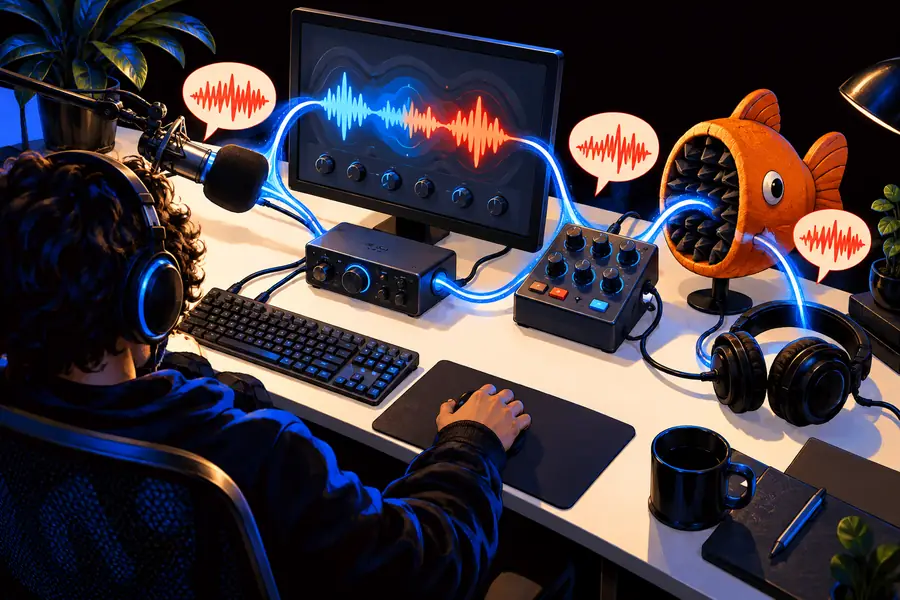
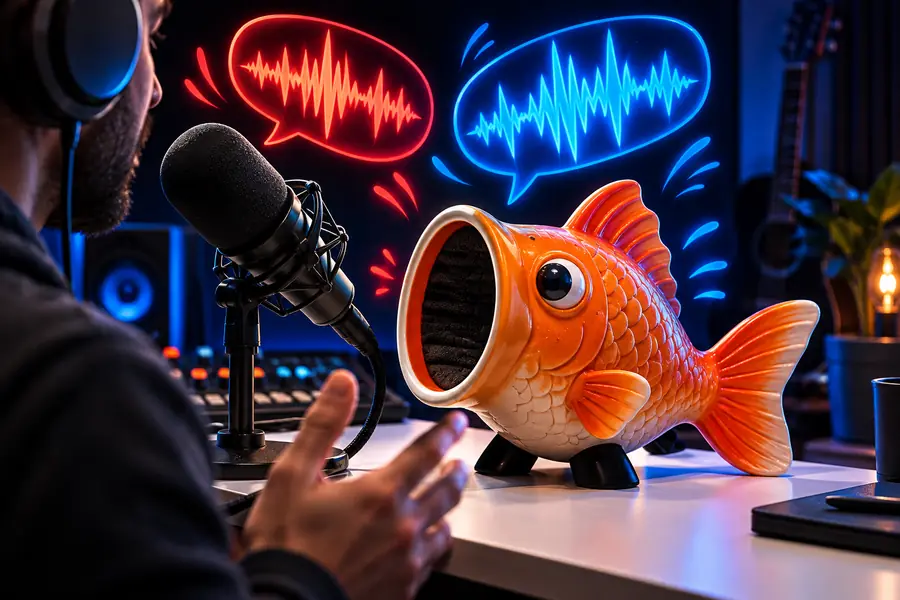
Estos son ejemplos de dos procedimientos, no resultados de audio de antes y después. Si los oyentes escuchan tu voz sin modificar, comprueba qué micrófono usa la llamada; si necesitas un archivo de audio nuevo, elige un procedimiento que lo admita explícitamente.
Ruta del micrófono de escritorioRuta de la herramienta en líneaEl siguiente paso depende de dónde se origina la voz y dónde debe escucharse.
En tu prueba local, tu voz suena modificada, pero los demás jugadores oyen tu voz normal.
Comprueba la entrada del chat de voz del juego y repite una prueba con otra persona antes de ajustar los efectos.
Quieres hablar a través de un dispositivo Android en lugar de una PC con Windows.
Usa una guía de configuración específica para móviles; los pasos de instalación para computadoras no se pueden aplicar directamente.
Ya tienes una grabación de voz y quieres cambiar cómo suena después.
Compara las herramientas según si aceptan tu audio de origen y ofrecen un resultado utilizable.
Si vas a hablar en directo desde una PC, prueba primero la ruta del micrófono. Si tu objetivo es trabajar con una grabación o explorar otra opción de voz, comprueba qué entradas y salidas admite la herramienta antes de usarla para un proyecto. Voicechanger puede llevarte a un servicio de voz independiente para explorar esa opción.
Clownfish se usa para aplicar efectos a la voz captada por el micrófono. Su funcionamiento en una llamada depende de la instalación del micrófono y de la entrada seleccionada en la aplicación de llamadas. Haz una prueba con otra persona en lugar de confiar solo en lo que oyes localmente.
Primero, confirma que el micrófono graba con claridad sin ningún efecto. Luego, revisa la instalación de Clownfish para ese dispositivo, elige un efecto y comprueba que la aplicación de destino usa la misma entrada. Cambia un ajuste a la vez para identificar qué soluciona el problema de la señal.
La instalación para computadoras que se describe aquí es para una PC, no para una aplicación de teléfono. Para un teléfono, busca un método diseñado para su sistema operativo y comprueba si admite la entrada en directo o las grabaciones guardadas.
No. La aplicación de destino puede usar otro micrófono o aplicar su propio procesamiento de audio. Selecciona y prueba la entrada allí y, después, confírmalo con alguien que pueda oír la llamada.
Aplicar un efecto al micrófono en directo y editar un archivo existente son procesos distintos. Si partes de un archivo guardado, elige una herramienta que acepte explícitamente audio grabado y comprueba sus opciones de salida antes de empezar.