Guía de audio para PC

Cómo usar un cambiador de voz en PC para tu audio

Empieza por decidir si quieres modificar una grabación o hablar a través de un cambiador de voz durante una conversación en directo. Estas tareas usan rutas de audio diferentes, y elegir la equivocada explica por qué una vista previa convincente puede seguir sonando sin cambios para los demás.

Consulta las opciones disponibles en el siguiente sitio
Imagen de Voicechanger que presenta herramientas para trabajar con audio hablado

decide cuál es tu caso (tabla de decisión)

Antes de cambiar la configuración, identifica de dónde viene el sonido original y adónde debe llegar el sonido modificado.

  1. 1

    Identifica tu fuente

    Si trabajas con una grabación, la fuente es un archivo de audio o un clip que ya has capturado. Para una llamada o un juego en directo, suele ser el micrófono físico conectado a tu PC. Determina cuál tienes antes de abrir un cambiador de voz: un archivo no se convierte en el micrófono de tu llamada solo porque puedas reproducirlo, y una prueba de micrófono no demuestra que exista una grabación exportada.

  2. 2

    Identifica quién escuchará el resultado

    Si vas a incluir el resultado en un vídeo, pódcast o mensaje, sigue la Ruta A y escucha el archivo guardado. Si otra persona debe oír el efecto mientras hablas, sigue la Ruta B y prueba la entrada seleccionada dentro de la aplicación de llamadas o del juego. Una vista previa local te muestra lo que oyes en tu PC; no confirma lo que transmite esa aplicación.

  3. 3

    Comprueba la ruta antes que el efecto

    Graba una frase breve sin efectos y confirma que el micrófono original funciona sin procesamiento. Después, aplica un cambio de voz moderado y compara las dos tomas a un volumen similar. En PC, la selección del dispositivo, el permiso del micrófono, la monitorización y los ajustes de exportación pueden interrumpir la ruta por separado. Corrige cualquier señal silenciosa o mal dirigida antes de ajustar el efecto.

ruta B

Para hablar en directo, la aplicación receptora debe usar la entrada procesada, no la de tu micrófono físico sin procesar. Las tarjetas siguientes muestran cuándo importa esta diferencia.

Participante en un chat de voz

Oyes una vista previa de la voz modificada en tus auriculares, pero tus amigos dicen que oyen tu voz normal. Comprueba si la aplicación de chat sigue teniendo seleccionado tu micrófono físico. Si el cambiador de voz que elegiste ofrece una entrada procesada o virtual, selecciónala en la aplicación de chat y haz una prueba de micrófono.

Una grabación de prueba hecha dentro de la aplicación de chat contiene la voz modificada, no solo la vista previa local.

cambiador de voz para Discord

Jugador

La prueba en tu ordenador funciona, pero en el juego tu voz suena igual. Busca la configuración de entrada de voz del propio juego; puede prevalecer sobre la opción predeterminada de Windows. Tras seleccionar una entrada procesada, si tu software ofrece una, reinicia la sesión de voz del juego.

Otro jugador puede confirmar el resultado en una prueba privada y autorizada antes de que te unas a una conversación más amplia.

mejor cambiador de voz para Roblox

Presentador remoto

Necesitas hablar con claridad en directo, no un efecto de personaje exagerado. Haz la prueba con frases corrientes y auriculares para detectar posibles acoples. Mantén el micrófono a una distancia constante y después comprueba las opciones de entrada y procesamiento de ruido de la aplicación de reuniones.

Una breve llamada de prueba permite saber si la persona al otro lado entiende bien tus palabras.

cambiador de voz con IA en línea

Creador de vídeos cortos

Hablas en directo mientras grabas la pantalla. Confirma qué entrada graba la aplicación de captura; puede usar un micrófono distinto del de la aplicación de llamadas. Graba una muestra breve, detén la captura y escucha el vídeo resultante en lugar de confiar en lo que oyes por los auriculares.

El vídeo capturado contiene la voz deseada en lugar de una pista de micrófono silenciosa o sin procesar.

ejemplos divertidos de cambiador de voz

comprobación final

Comprueba cómo suena la voz en su destino. Tus auriculares, la aplicación receptora y el archivo guardado pueden dar resultados distintos.

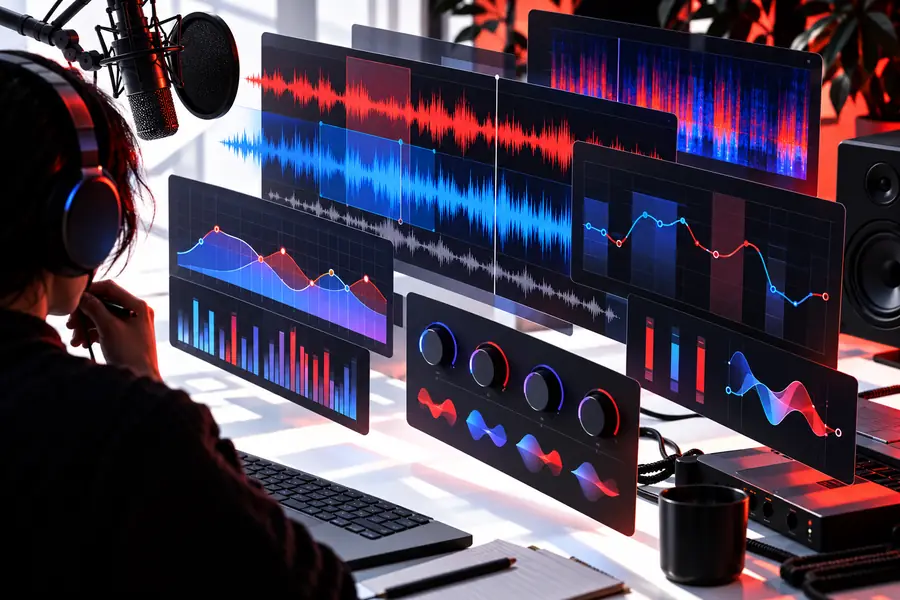
Vista ilustrativa de varias interfaces de edición de voz superpuestas
Configuración local
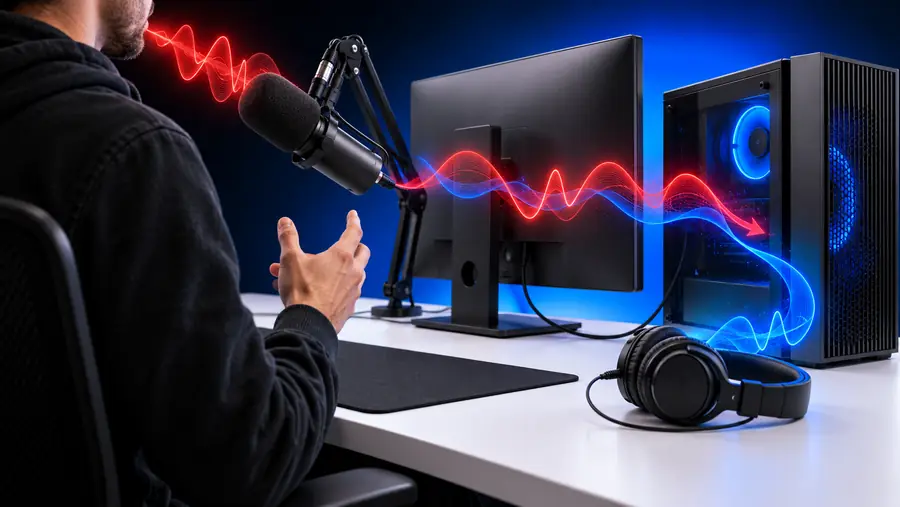
Ilustración del proceso para cambiar la voz en PC
Prueba en el destino

Estas imágenes ilustran el proceso; no son una muestra de audio del antes y el después. Si has hecho una grabación, abre el archivo exportado en otro reproductor. Si hablas en directo, usa la grabación de prueba de la aplicación receptora o pregunta a alguien de confianza qué oye realmente. Si no se oye nada, comprueba primero la entrada seleccionada y los permisos; si la voz suena igual, comprueba si la aplicación omite la entrada procesada. Pide consentimiento antes de grabar a otra persona o de usar una voz modificada para hacerte pasar por ella.

Configuración localPrueba en el destino

comprobación final: referencia de configuración de entrada

Usa esta tabla de decisiones cuando un cambiador de voz suene bien en un lugar, pero mal en otro. Los nombres de los dispositivos y los controles disponibles dependen del software que elijas.

Ruta A: grabación guardada Ruta B: conversación en directo
Fuente inicial Un archivo de audio existente o una toma recién grabada Un micrófono conectado al PC
Dónde seleccionar la entrada En el flujo de grabación o edición En la herramienta de voz y en la aplicación receptora, cuando sea posible
Qué demuestra la monitorización La vista previa actual suena como esperabas Solo la vista previa local suena como esperabas
Prueba decisiva Reproduce el archivo guardado en otro reproductor Graba una prueba en la aplicación receptora o pide a alguien que escuche
Si el resultado no cambia Comprueba que se haya guardado la versión procesada, no la original Comprueba si la aplicación ha seleccionado el micrófono sin procesar
Si no se oye nada Comprueba el archivo de origen, la ubicación de salida y el volumen de reproducción Comprueba el permiso del micrófono, el nivel de entrada y la selección en la aplicación
Objetivo final Un archivo que pueda reproducirse de forma independiente y contenga voz inteligible Una señal inteligible que se escuche a través de la aplicación prevista

comprobación final: explora tus opciones

Voicechanger puede ayudarte a definir la tarea antes de elegir una herramienta. Usa una muestra breve y pronunciada con claridad, decide si el destino es un archivo guardado o una aplicación en directo y comprueba las opciones de entrada y salida disponibles antes de decidir el flujo de trabajo.

Empieza por el sonido que necesitas

  • Conserva una copia sin procesar para comparar
  • Haz la prueba en el destino final de escucha
  • Usa las voces modificadas de forma responsable
Explora las herramientas de voz

Preguntas frecuentes del tutorial

Conecta y prueba primero tu micrófono físico. Si el cambiador de voz que elegiste proporciona una entrada procesada, selecciónala como micrófono en la aplicación de llamadas. Después, haz una grabación de prueba dentro de esa aplicación o pide a un participante de confianza que escuche. Una vista previa en la herramienta de voz no confirma por sí sola lo que se transmite en la llamada.

Es posible que tus auriculares reproduzcan el efecto mientras la otra aplicación sigue recibiendo el sonido del micrófono sin procesar. Comprueba la configuración del dispositivo de entrada en la aplicación receptora, no solo la configuración predeterminada de Windows. Algunas aplicaciones también necesitan reiniciar su sesión de audio después de cambiar de dispositivo.

No. Un micrófono virtual o procesado es útil cuando otra aplicación debe recibir la voz modificada en directo. Para un archivo grabado, lo importante es comprobar que el archivo de origen se haya cargado correctamente, que el cambio se aplique y que el resultado guardado se reproduzca como esperas.

Primero, confirma que el micrófono sin procesar o el archivo de origen tengan sonido. Para el uso en directo, revisa los permisos del micrófono, el nivel de entrada y el dispositivo seleccionado en la aplicación receptora; para una grabación, comprueba el archivo exportado y el volumen de reproducción. Cambia un ajuste a la vez y repite una prueba breve.

Puedes usar la misma grabación de origen para hacer pruebas, pero las vías de entrega son distintas. Un juego debe recibir la entrada procesada en directo si es compatible con la configuración que elegiste; una locución necesita un archivo de audio guardado. Prueba cada resultado en su destino en lugar de suponer que una vista previa satisfactoria verifica ambos.

Explora las herramientas de voz