キャラクターの語り手
加工したセリフは低く聞こえるものの、言葉がこもってしまっています。元の録音を残し、さらに加工する前に短いテストフレーズで比較しましょう。
子音の明瞭さを損なわず、キャラクターらしい声を目指しましょう。モバイルでの別の手順については、リンク先のAndroidガイドをご覧ください。
DIYのボイスエフェクト
まずは短い録音に、エフェクトを1つずつ加えましょう。このガイドでは、利用できる音声編集ソフトを使って無料で自分だけのボイスチェンジャーを作り、仕上がりが明瞭に聞こえるか確認する方法を紹介します。

ボイスチェンジャーの音がおかしい場合、通常は「エフェクトをもっと追加する」よりも、具体的な原因の見極めが必要です。別の設定を変える前に、何が聞こえるかを特定しましょう。
加工したセリフは低く聞こえるものの、言葉がこもってしまっています。元の録音を残し、さらに加工する前に短いテストフレーズで比較しましょう。
子音の明瞭さを損なわず、キャラクターらしい声を目指しましょう。モバイルでの別の手順については、リンク先のAndroidガイドをご覧ください。
ピッチを大きく変えた後、声に金属的な響きが出ています。変更幅を小さくし、不自然な音がないか確認してから、音色の調整を1つずつ試しましょう。
母音1つだけでなく、文全体を通して自然に聞こえる設定を見つけましょう。リンク先のPCガイドでは、デバイスに合わせた方法を紹介しています。
音楽に声が埋もれ、エフェクトがうまく機能しているか判断しにくくなっています。まず音楽をミュートし、加工した音声だけを聞いて評価しましょう。
クリップをミックスする前に、言葉が聞き取れる状態にしましょう。ブラウザーで使う方法を試したい場合は、リンク先の選択肢と比較してください。
最初のテイクは面白いのに、その後のセリフは毎回違う声に聞こえます。調整内容を書き留め、次のテイクでもマイクを同じ位置に置きましょう。
シーンを通して同じエフェクトを再現できるようにしましょう。リンク先の例では、キャラクターのアイデアについて別の方向性も紹介しています。
順番に進めるチェックリストとして扱い、各項目を終えてから次に進んでください。そうしないと、2つの変更のうちどちらが効果的だったのか分からなくなることがあります。
静かな場所で普通に話す声を10秒間録音します。ヘッドホンで聴いてください。元の録音に音割れやノイズがある、または言葉が聞き取れない場合は、まず録音状態やマイクとの距離を調整します。エフェクトで失われた音の情報を復元することはできません。
録音を複製し、元の録音には手を加えず、複製した方のピッチを少しだけ変えます。同じ音量で両方を聴き比べてください。編集後の声が揺れて聞こえる場合は、変更を元に戻して調整幅を小さくします。
ピッチの変更は役立っているものの、声がこもったり薄っぺらく聞こえたりする場合は、編集ソフトのイコライザーで音色を控えめに調整します。オンとオフを切り替えて比べ、言葉が聞き取りやすくなる場合だけ変更を残してください。
効果音や1音節だけでなく、小さな声と大きな声の言葉を含む文章を最後まで再生します。うまくいった設定を記録し、最初からやり直せるよう、手を加えていない録音も残しておきます。
上記は録音済みの音声を編集する手順です。スマートフォン、PC、ブラウザーでは設定方法が異なる場合があります。作業する環境に合ったガイドを選んでください。
自分で設定するボイスチェンジャーを使えば録音した声を変えられますが、元の録音にある問題をすべて解決できるわけではありません。以下の限界を踏まえ、再編集する前に何を直すべきか判断してください。
マイクで録音した時点で生じた歪みは、ピッチを下げたり音色を変えたりしても目立つことがあります。処理によって、傷んだ音節がかえって際立つ場合もあります。
代わりに行うこと
マイクから少し離れるか、入力レベルを下げて録音し直してください。保存したエフェクトをかける前に、新しい未加工の録音と聴き比べます。
ピッチを大幅に変えると、母音が不安定になり、子音が聞き取りにくくなることがあります。同じ調整でも、声によって反応は異なります。
代わりにできること
変化幅を小さくし、いくつかの文章で試してください。目標のピッチに正確に合わせることよりも、聞き取りやすさを優先しましょう。
ファイルの編集と、マイク音声をリアルタイムで変えることは別の作業です。加工したクリップを書き出すだけでは、その音声を通話やゲームに流せません。
代わりにできること
ライブで使いたい場合は、別途ライブ音声用の環境を整え、ほかの人と話す前に非公開のテストでマイクの音声経路を確認してください。
技術的に本物らしい音声効果を作れても、実在の人物になりすましたり、加工した発言をその人自身の発言として示したりしてよいわけではありません。
代わりにできること
オリジナルのキャラクターを作り、必要に応じて同意を得てください。聞き手が本物の録音と誤解するおそれがある場合は、音声を編集したことを明示しましょう。
比較を編集時の確認ポイントにしましょう。加工後の音声は、元の言葉を聞き取れる状態を保ちながら、意図したとおりに違って聞こえることが大切です。
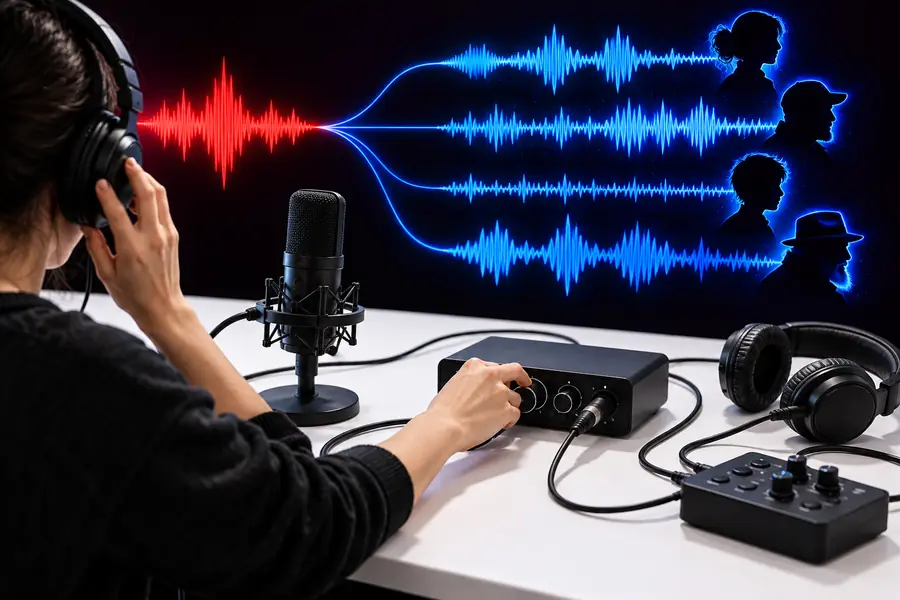
これらの画像は作業手順を示すものであり、音声の仕上がりを示すものではありません。自分の編集前後の音声を評価するには、両方のテイクを同じ音量で再生し、子音が明瞭か、変えた声がキャラクターに合っているかを確認してください。
未加工のテイク編集後のテイク各エフェクトの設定を簡単に記録しておきましょう。元の音声をきれいに録り、加工しすぎたときに戻せるようにしておくことが、最も効果的な予防策です。
| 再現しやすい作業手順 | 再現しにくい作業手順 | |
|---|---|---|
| 元の音声 | 編集前に、手を加えていないコピーを保存する。 | 唯一のコピーに直接エフェクトを適用する。 |
| 録音環境 | 一定の位置を保ち、比較的静かな場所で録音してください。 | 一行ごとに騒がしい部屋へ移動する。 |
| エフェクトの順番 | 最初にピッチを変え、その後で音色を確認する。 | 聞く前に複数のエフェクトを重ねる。 |
| 試聴テスト | 音量をそろえて文全体を比較する。 | 短い母音や音量の大きいプレビューだけで判断する。 |
| 設定 | 使える声のキャラクターを生み出す調整を記録する。 | 録音セッションの間は記憶に頼る。 |
| 最終確認 | 別のスピーカーやヘッドホンで聞く。 | 1台の再生機器だけで全体を判断できると思い込む。 |
手動編集はピッチと音色の働きを理解するのに役立ちますが、ボイスチェンジャーの音を自然に仕上げるには、聞いて調整を重ねる必要があります。別の声の選択肢を試したい場合は、リンク先の製品にアクセスし、録音を共有する前に利用可能な手順を確認してください。
声を録音する手段、注意深く聞くためのヘッドホン、ピッチ調整機能のある音声編集ソフトが必要です。イコライザーも役立ちますが、必須ではありません。どの試行も元に戻せるよう、エフェクトを試す前に元のファイルを保存してください。
はい。録音済みの音声なら、ソフトウェアを自作する代わりに、音声編集ソフトに備わっているピッチと音色の調整機能を使えます。マイクの音声をリアルタイムで変えるのは別の作業で、適切なオーディオルーティングも必要です。
ピッチを大きく変えたり、元の音声にノイズがあったり、複数のエフェクトを重ねたりすると、耳につくノイズや不自然さが生じることがあります。エフェクトをかけていない元の録音に戻し、変化を小さくして、話した文を最初から最後まで聞き比べてください。元の録音が歪んでいる場合は、先に録り直しましょう。
必ずしも使えるとは限りません。ここで紹介する手順は録音を編集するもので、マイクからの音声をリアルタイムで自動的に変えるものではありません。リアルタイムで使うには、対応する環境を用意し、入力と出力の設定を事前に自分だけでテストする必要があります。
毎回マイクとの位置関係を揃えて録音し、調整した順序と設定を保存してください。新しいセリフは、最初の録音で基準として決めた文と聞き比べましょう。極端なエフェクトよりも、小さく再現しやすい調整のほうが声を揃えやすくなります。