ゲームチャットのプレイヤー
自分でテストすると声が変わって聞こえるのに、他のプレイヤーには元の声が聞こえます。
ゲームのボイスチャット入力を確認し、エフェクトを調整する前に、相手に聞こえるかもう一度テストしてください。
デスクトップでの設定
Clownfish ボイスチェンジャーは、Windows PCで選択したマイクにエフェクトを適用します。このガイドでは、テスト通話の手順と利用できる方法を説明し、マイクへのエフェクト適用と録音の編集の違いを明確にします。

エフェクトを選ぶ前に、マイクの入力経路を確認してください。コンピューターが音を拾えていない場合、ボイスチェンジャーでは解決できません。
Clownfishには、音声を拾えるマイクが接続・設定されている必要があります。マイクがミュートになっている、ヘッドセットが外れている、または入力デバイスの選択が間違っている場合、エフェクトで声を作り出すことはできません。
代わりにすること
まずOSの録音アプリで短い音声を録音し、正常に動作するマイクをClownfishで選択してください。
Clownfishはデスクトップソフトウェアです。Webページを開くだけで有効にできるエフェクトではありません。インストールと設定にはPCへのアクセスが必要です。
代わりにすること
インストールできない場合は、デスクトップ用エフェクトをブラウザーのタブで使おうとするのではなく、ブラウザーベースの方法を比較してください。
マイクからの声をリアルタイムで変えることと、既存の音声クリップをアップロードして編集後のファイルを書き出すことは異なります。ライブ用のエフェクトがすべて録音後の編集に適しているとは限りません。
代わりにすること
既存の音声ファイルを使う場合は、録音済み音声の編集に対応した方法を使用してください。
チャットアプリやゲームでは、別のマイクが選択されていたり、独自の音声処理が適用されたり、古いデバイス設定が残っていたりする場合があります。手元でのテストが成功しても、相手にエフェクトがかかった声が届いているとは限りません。
代わりにすること
使用先のアプリでマイクテストを行い、信頼できる相手に聞こえ方を確認してもらってください。
まずエフェクトなしでマイクをテストし、次にエフェクトを1つ適用して、実際に話す予定のアプリで動作を確認してください。
ヘッドセットまたはマイクを接続し、エフェクトなしで一文を録音します。使用できた入力デバイスを確認してください。Clownfishを公式サイトからインストールし、そのデバイスでマイクへの適用が有効になっていることを確認します。
Clownfishのトレイメニューを開き、ボイスエフェクトを1つ選びます。大声を出さず、普段どおりの声量で話してください。音がひずむと、エフェクトと入力レベルのどちらに問題があるのか判断しにくくなります。
使用するチャットやゲームを開き、先ほどテストしたマイクを選んで入力チェックを行います。変換後の声が聞こえない場合は、設定をさらに変更する前に、エフェクトなしの録音に戻って確認してください。テストが終わったらエフェクトを無効にします。
これらのガイドでは、デスクトップのマイクエフェクトをほかのあらゆる音声ワークフローと同じものとして扱わずに、関連する疑問を取り上げます。
エフェクト名だけでなく、必要な入力方法と結果に合わせて選びましょう。
| Clownfishのデスクトップでの使用手順 | オンラインでの音声処理 | |
|---|---|---|
| 開始時に必要なもの | PCに接続されたマイク | サービスによって異なる、ブラウザ上での操作 |
| 主な用途 | 話しながらエフェクトを適用する | オンラインツールで音声を加工または作成する |
| 設定 | ソフトウェアをインストールし、マイクを設定する | サービスの入力方法と要件を確認する |
| ライブ通話 | 通話アプリ内で選択したマイクをテストする | ウェブツールの音声が通話に自動的に送られると思い込まない |
| 既存の録音 | 保存済みの音声クリップを編集するのとは別の作業 | 選んだツールが音声のアップロードに対応しているか確認する |
| トラブルシューティング | インストール、デバイスの選択、アプリの入力設定を確認する | 対応する入力、権限、出力オプションを確認する |
| 最初に行うべきテスト | エフェクトなしで録音してから、アプリでマイクをテストする | ツールが指定する手順に従って短いサンプルを作る |
よくある認識違いは、マイク用のエフェクトが保存済み音声の編集ツールとしても使える、またはすべてのアプリの入力に自動的に反映されると思い込むことです。
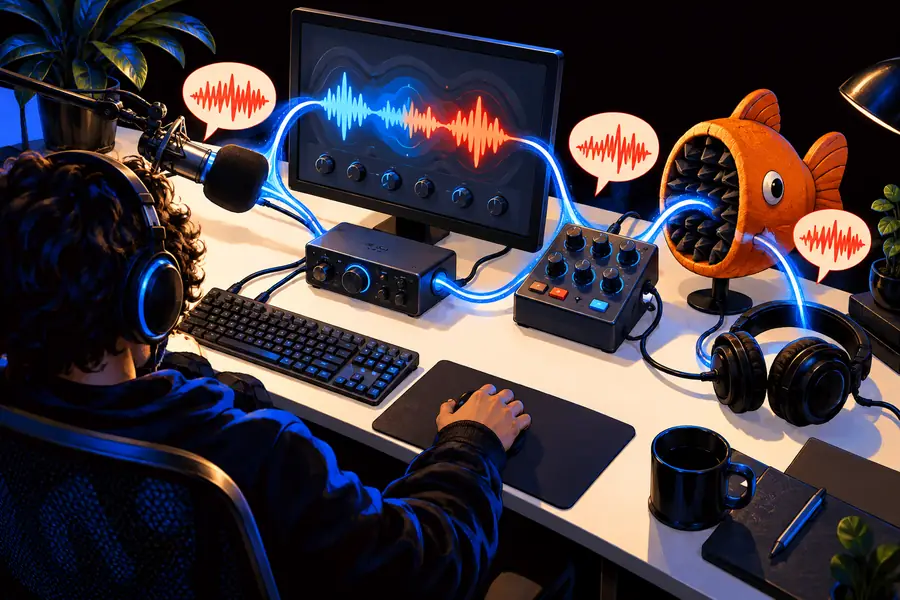
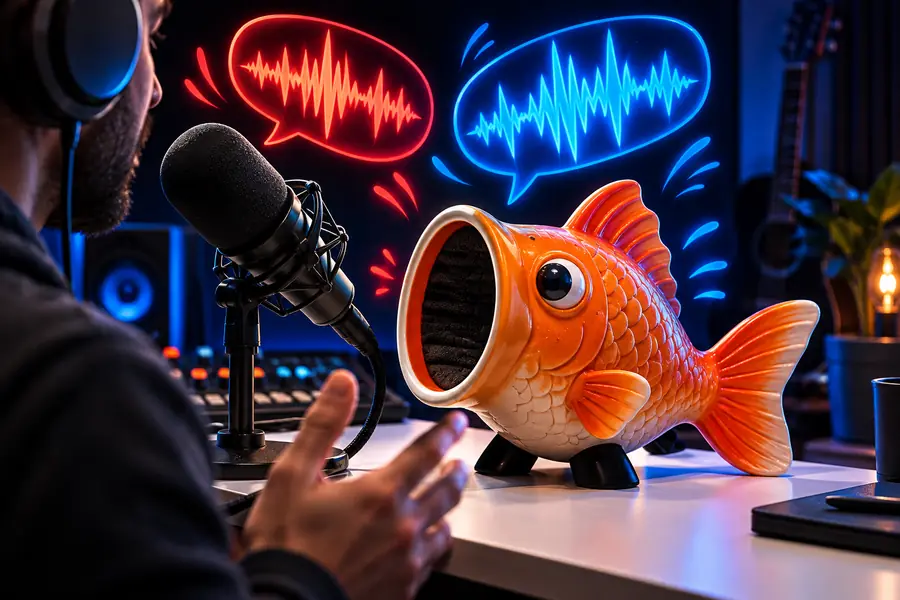
これらは2つの作業方法を示すもので、音声の加工前後の結果ではありません。相手に加工前の声が聞こえる場合は、通話で使用しているマイクを確認してください。新しい音声ファイルが必要な場合は、ファイルの作成に明示的に対応した方法を選んでください。
デスクトップのマイクを使う方法オンラインツールを使う方法次に何をすべきかは、音声の入力元と、その音声をどこで聞こえるようにする必要があるかによって変わります。
自分でテストすると声が変わって聞こえるのに、他のプレイヤーには元の声が聞こえます。
ゲームのボイスチャット入力を確認し、エフェクトを調整する前に、相手に聞こえるかもう一度テストしてください。
Windows PCではなく、Android端末を使って話したい場合。
モバイル向けの設定ガイドを使用してください。デスクトップ向けのインストール手順は、そのままでは使えません。
録音済みの音声クリップがあり、後から声を変えたい場合。
元の音声を取り込めるか、使える形式で結果を出力できるかを基準にツールを比較してください。
PCでリアルタイムに話す場合は、まずマイクから音声が届くかをテストしてください。録音を加工したい場合や別の声の使い方を試したい場合は、プロジェクトで使う前に、ツールが対応する入力と出力を確認してください。Voicechangerから別の音声サービスにアクセスして、その方法を試すこともできます。
Clownfishは、マイクで話す声にエフェクトをかけるために使います。通話で使えるかどうかは、マイクの設定と通話アプリで選択した入力によって異なります。自分の環境で聞こえる音だけで判断せず、別の人に聞いてもらってテストしてください。
まず、エフェクトなしでマイクが正常に録音できることを確認してください。次に、そのデバイス用のClownfishが正しくインストールされているかを確認し、エフェクトを選択して、使用先のアプリでも同じ入力が選択されていることを確かめてください。原因を特定できるよう、設定は一度に1つずつ変更してください。
ここで説明するデスクトップ向けのインストール方法はPC用であり、スマートフォンアプリ用ではありません。スマートフォンでは、そのOSに対応した方法を探し、リアルタイムの音声入力と保存済みの録音のどちらを扱えるか確認してください。
いいえ。通話先のアプリが別のマイクを使用したり、独自の音声処理を適用したりする場合があります。そのアプリで入力デバイスを選択してテストし、通話相手に聞こえるか確認してください。
マイクの音声にリアルタイムでエフェクトをかけることと、既存のファイルを編集することは別の作業です。保存済みのファイルを使う場合は、録音済み音声に対応したツールを選び、始める前に出力オプションを確認してください。