PCでロールプレイする人
対応しているRobloxの体験で、リアルタイムの会話中にキャラクターだと分かる声を使いたい。
短いテスト用のセリフを用意し、加工後のマイクが入力として選択されていることを確認しましょう。極端なエフェクトより、話の聞き取りやすさを優先してください。
Robloxでのボイスチャットを計画する
キャラクターボイスは、想定している会話で使えてこそ役立ちます。まず、編集済みの録音が必要なのか、マイクの音声をリアルタイムで変える必要があるのかを決めましょう。そのうえで、ツールを選ぶ前にデバイス、音声の経路、参加予定のRoblox体験を確認してください。

Robloxでのボイスチャットでは、音声がいくつかの段階を経て相手に届きます。エフェクトを試す前に、どの段階を変える必要があるか確認しましょう。
自分のアカウントでボイスチャットが利用でき、参加予定の体験でもサポートされていることを確認してください。ボイスエフェクトを使っても、利用できない会話機能を有効にはできません。
デバイスが使用するマイクと、Robloxが音声を受け取る入力先を確認してください。PCでリアルタイムのエフェクトを使うには、通常、加工した音声をマイク入力として送る音声経路が必要です。
適切な環境で短いテストを行いましょう。言葉が明瞭に聞こえるかを尋ね、遅延やハウリングがないか確認してください。変えた声が聞き取りにくくなった場合に備えて、元のマイクに戻せるようにしておきましょう。
Voicechangerは、キャラクターボイスのアイデアを探す出発点です。以下の関連ガイドは、声のデザインとデバイスの設定、ライブチャットへの音声経路を分けて考えるのに役立ちます。ただし、すべての音声ツールがRobloxに直接接続できるという意味ではありません。
大切なのは、変えていない声と大きく変えた声を単純に比べることではありません。声を変えても、ほかのプレイヤーが話についていけるかどうかです。
| 変更前:テストしていないエフェクト | 変更後:テスト済みのキャラクターボイス | |
|---|---|---|
| 目標 | 名前が楽しそうという理由だけでエフェクトを選ぶ。 | 特定のキャラクターややり取りに合う声を選ぶ。 |
| 話し声 | 短い単語を1つ話したときの聞こえ方だけでエフェクトを判断する。 | 落ち着いた話し方と興奮した話し方で、文全体を試す。 |
| マイク | ヘッドホンで聞こえる音が、そのままRobloxにも届くと思い込む。 | Robloxが実際にどの入力を受け取っているか確認する。 |
| 雑音 | キーボードの音、エコー、周囲の音を無視する。 | 普段どおりの声量で話しながら、気になる雑音がないか聞く。 |
| 遅延 | グループでの会話中にタイミングの問題に気づく。 | 参加する前に、返答のタイミングが自然に感じられるか試す。 |
| 元に戻す方法 | 切り替えが面倒だからと、聞き取りにくいエフェクトを使い続ける。 | 元のマイクに戻す方法を把握しておく。 |
一度だけ意外な声が出ればよいと考えず、同じように使える音声設定を目指しましょう。状況によって、必要なテストや結果の活用方法は異なります。
対応しているRobloxの体験で、リアルタイムの会話中にキャラクターだと分かる声を使いたい。
短いテスト用のセリフを用意し、加工後のマイクが入力として選択されていることを確認しましょう。極端なエフェクトより、話の聞き取りやすさを優先してください。
Discordでもゲーム内でも、同じ友達と話します。
各アプリのマイク選択を個別に確認してください。あるアプリで使える設定でも、別のアプリに同じ音声が届いているとは限りません。
ゲームプレイを録画した後、Robloxでの出来事にナレーションを付けます。ライブで話すわけではありません。
明瞭に録音したセリフを用意し、クリップに合わせて編集しましょう。編集するナレーションには、ライブ用のマイク音声の設定は不要です。
キャラクターが短く登場する場面に、印象に残る声を使いたいと考えています。
効果だけに頼らず、短く繰り返し言えるフレーズを試し、ジョークが伝わる明瞭さを保ちましょう。

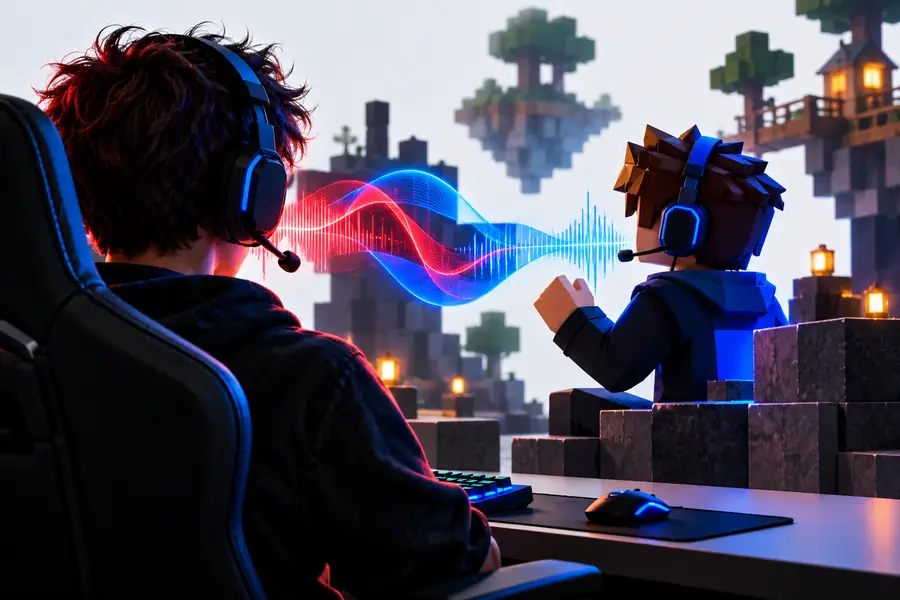
これらは利用シーンのイメージであり、音声サンプルでも、連携できることの証明でもありません。意味のあるビフォーアフターテストは、選択した入力を通して、意図した声が相手にはっきり聞こえるかどうかです。
Robloxで使う声を考える各チャットの音声入力を確認するキャラクターの方向性を決め、実際に言いそうなセリフを用意し、ほかのプレイヤーと使う前に明瞭に聞こえるか確認しましょう。Voicechangerはアイデアを探るのに役立ちます。ライブで使えるかどうかは、ご自身のデバイスとRobloxの設定で確認してください。
ライブで会話するなら、デバイス上でRobloxが受信できる入力を通じて、聞き取れる音声を届けられる必要があります。目立つエフェクトでも、気になる遅延が生じたり、言葉が聞き取りにくくなったり、録音にしか適用できなかったりするなら、あまり役に立ちません。
ボイスチャットの利用可否、参加するゲーム、デバイスで利用できる音声ルーティングによって異なります。ヘッドホンでエフェクトが聞こえるからといって相手にも届いているとは限りません。選択したマイクを、ほかの人に聞いてもらってテストしてください。
必ずしも必要ではありません。プレイ後にナレーションを録音するなら、編集した音声トラックで十分な場合があります。話している最中にほかのプレイヤーにもエフェクトを聞かせたい場合は、ライブでの音声ルーティングが重要です。
アプリが加工後の入力ではなく、元のマイク音声を受信している可能性があります。選択した入力を確認し、可能なら短いテスト録音を行ってください。設定をさらに変更する前に、相手に実際に何が聞こえているか確かめましょう。
キャラクターに合い、名前や指示、短い返答も聞き取れるものを選びましょう。普段の話す速さで一文を通してテストしてください。最も大げさなエフェクトが、必ずしも最も使いやすいとは限りません。