ボイスチャットの参加者
ヘッドホンでは変換された声が聞こえるのに、友人には普段の声が聞こえると言われる場合は、チャットアプリで物理マイクが選択されたままになっていないか確認してください。使用するボイスチェンジャーに処理済み入力や仮想入力がある場合は、チャットアプリでその入力を選び、マイクテストを実行してください。
チャットアプリ内で作成したテスト録音に、手元のプレビューだけでなく、変換された声が録音されている。
PC音声ガイド
まず、録音済みの音声を変えたいのか、ライブ会話中にボイスチェンジャーを通して話したいのかを決めましょう。この2つでは音声の経路が異なります。経路を間違えると、プレビューではうまく聞こえても、ほかの人には変化していない音声が届いてしまいます。

設定を変更する前に、元の音声の入力元と、変更後の音声の出力先を確認しましょう。
録音済みの音声なら、入力元は音声ファイルか、すでに収録したクリップです。ライブ通話やゲームなら、通常はPCに接続された物理マイクです。ボイスチェンジャーを開く前に、どちらを使うか確認しましょう。ファイルを再生できても、それだけで通話用マイクとして使えるわけではありません。また、マイクのテストが成功しても、録音済みのファイルが書き出されたことにはなりません。
仕上がりを動画、ポッドキャスト、メッセージに使うなら、手順Aに進み、保存した出力を聞いて確認します。話している間に相手にエフェクトを聞かせる必要があるなら、手順Bに進み、通話アプリやゲーム内で選択した入力をテストします。PC上のプレビューで確認できるのは自分に聞こえる音だけで、そのアプリが送信する音声までは確認できません。
まずエフェクトをかけずに短い一文を録音し、元のマイクが正常に動くことを確認します。次に控えめな音声変更を試し、2つの録音を同程度の音量で聞き比べます。PCでは、デバイスの選択、マイクの使用許可、モニタリング、エクスポートの設定のどれもが、それぞれ音声の経路を妨げる可能性があります。音が出ない場合や経路が違う場合は、エフェクトを調整する前に直しましょう。
既存のクリップはコピーを使って作業します。音声をインポートするか録音し、変更後の音を試聴してから保存し、保存したファイルをエディターの外で再生しましょう。
ライブ音声では、受信側のアプリが未加工の物理マイクではなく、処理済みの入力を使用する必要があります。以下のカードでは、この違いが重要になる場面を示します。
ヘッドホンでは変換された声が聞こえるのに、友人には普段の声が聞こえると言われる場合は、チャットアプリで物理マイクが選択されたままになっていないか確認してください。使用するボイスチェンジャーに処理済み入力や仮想入力がある場合は、チャットアプリでその入力を選び、マイクテストを実行してください。
チャットアプリ内で作成したテスト録音に、手元のプレビューだけでなく、変換された声が録音されている。
デスクトップでのテストはうまくいくのに、ゲーム内では声が変わらない場合は、ゲーム独自の音声入力設定を探してください。Windowsの既定の設定より優先されることがあります。ソフトウェアが処理済み入力に対応している場合は、それを選択した後、ゲームのボイスセッションを再開してください。
大人数の会話に参加する前に、許可を得た非公開のテストで、ほかのプレイヤーに結果を確認してもらえる。
劇的なキャラクター効果よりも、聞き取りやすいライブ音声が必要な場合です。普段どおりの文を話してテストし、ヘッドホンでハウリングがないか確認してください。マイクとの距離を一定に保ち、会議アプリの入力設定とノイズ処理設定を確認してください。
短いテスト通話で、相手に言葉が明瞭に伝わるか確認できる。
画面を録画しながらライブで話す場合は、録画アプリがどの入力を録音するか確認してください。録画アプリのマイクは、通話アプリで使うものと異なる場合があります。短いサンプルを録画して停止し、ヘッドホンでのモニタリングだけに頼らず、出来上がった動画を再生して確認してください。
録画したクリップに、無音や未加工のマイク音声ではなく、意図した声が収録されている。
音声が届く先で確認してください。ヘッドホン、受信側のアプリ、保存されたファイルでは、結果が異なることがあります。
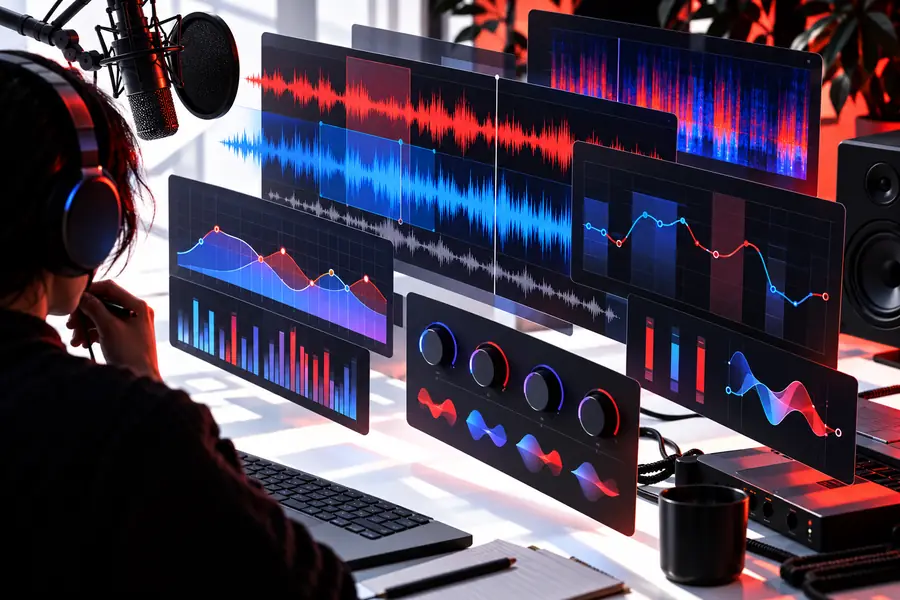
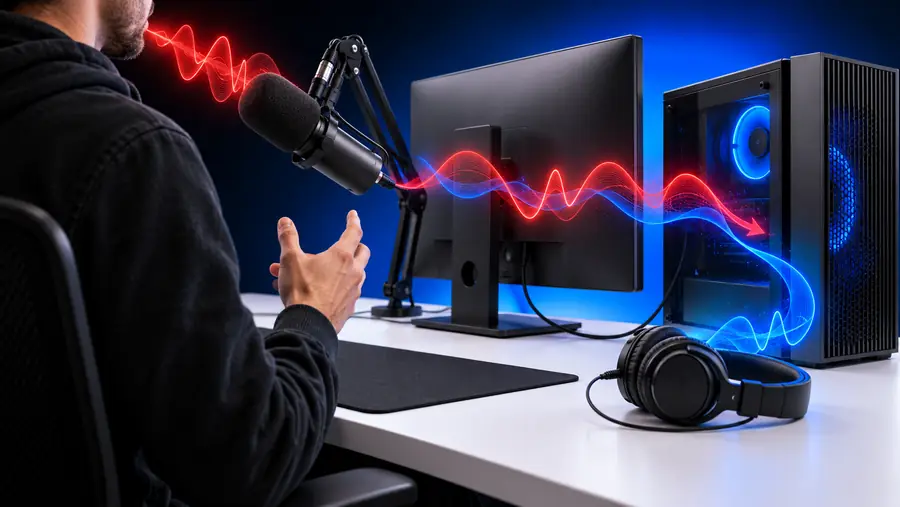
これらの画像は作業の流れを示すものであり、音声の加工前後を比較したサンプルではありません。録音の場合は、書き出したファイルを別のプレーヤーで開いてください。ライブ音声の場合は、受信側アプリのテスト録音を使うか、信頼できる相手に実際にどう聞こえるか尋ねてください。無音の場合は、まず選択した入力と権限を確認してください。声が変わらない場合は、アプリが処理済み入力を経由せずに音声を取得していないか確認してください。他人を録音したり、変えた声でその人になりすましたりする前に、同意を得てください。
ローカル設定受信先でのテストある場所ではボイスチェンジャーの音声が正常でも、別の場所ではおかしい場合は、この判断表を使ってください。使用できるデバイス名や設定項目は、選んだソフトウェアによって異なります。
| 経路A:保存した録音 | 経路B:リアルタイムの会話 | |
|---|---|---|
| 元の音声 | 既存の音声ファイル、または新しく録音した音声 | PCに接続されたマイク |
| 入力を選択する場所 | 録音または編集の作業画面 | ボイスチェンジャーと音声を受け取るアプリ(設定できる場合) |
| モニタリングで確認できること | 現在のプレビューが期待どおりに聞こえること | 手元のプレビューが期待どおりに聞こえることだけ |
| 決め手となるテスト | 保存したファイルを別のプレーヤーで再生する | 音声を受け取るアプリ内でテスト録音するか、聞き手に確認する |
| 結果が変わらない場合 | 元の音声ではなく、加工後の音声が保存されているか確認する | アプリが加工前のマイク入力を選択していないか確認する |
| 音が聞こえない場合 | 元のファイル、出力先、再生音量を確認する | マイクの使用許可、入力レベル、アプリでの入力選択を確認する |
| 完了の目安 | 別のプレーヤーでも再生でき、言葉が明瞭に聞き取れるファイル | 目的のアプリを通して明瞭に聞き取れる音声 |
Voicechangerは、ツールを選ぶ前に作業内容を整理するのに役立ちます。短く明瞭に話したサンプルを用意し、出力先を保存ファイルにするかライブアプリにするかを決め、作業手順を決める前に利用できる入力・出力オプションを確認しましょう。
まず、実際に使うマイクを接続してテストします。選んだボイスチェンジャーが加工済みの入力を提供する場合は、通話アプリでそれをマイクとして選択し、そのアプリ内でテスト録音するか、信頼できる通話相手に聞いてもらいましょう。音声ツール内でのプレビューだけでは、通話相手に届く音声を確認できません。
ヘッドホンではエフェクト後の音声を聞いていても、相手側のアプリは加工前のマイク音声を受け取っている可能性があります。Windowsの既定の設定だけでなく、音声を受け取るアプリの入力デバイス設定を確認してください。アプリによっては、デバイスの変更後に音声セッションの再起動が必要です。
いいえ。仮想マイクや加工済みの音声を出力するマイクが必要になるのは、別のアプリに変えた声をリアルタイムで届ける場合です。録音済みファイルでは、元の音声が正しく読み込まれたか、声の変更が適用されたか、保存した結果が想定どおりに再生されるかを確認することが重要です。
まず、加工前のマイク音声または元ファイルに音が入っていることを確認します。ライブで使う場合は、マイクのアクセス許可、入力レベル、音声を受け取るアプリで選択されているデバイスを確認してください。録音の場合は、書き出したファイルと再生音量を確認します。一度に1つの設定だけを変え、短いテストを繰り返しましょう。
同じ元の録音を使って試すことはできますが、音声の届け方は異なります。ゲームでは、選んだ設定に対応していれば、加工した音声をリアルタイムで入力する必要があります。一方、ナレーションには保存済みの音声ファイルが必要です。1つのプレビューが成功しても両方で使えるとは限らないため、それぞれの出力先でテストしてください。