
Configuration sur ordinateur

Comment utiliser le changeur de voix Clownfish sur votre PC

Le changeur de voix Clownfish applique des effets au microphone sélectionné sur un PC Windows. Ce guide vous accompagne dans la réalisation d’un appel test, présente les options disponibles et distingue les effets appliqués au microphone de la modification d’un enregistrement.

Visuel de la page d’accueil de Voicechanger

Prérequis

Vérifiez que le microphone fonctionne avant de choisir un effet. Un changeur de voix ne peut pas corriger une entrée que l’ordinateur ne capte pas.

1

Aucune entrée microphone fonctionnelle

Clownfish nécessite un microphone installé qui capte un signal audible. Un effet ne peut pas produire de parole à partir d’un microphone coupé, d’un casque débranché ou d’un mauvais périphérique d’entrée.

Que faire à la place

Enregistrez d’abord un court extrait avec l’enregistreur du système d’exploitation, puis sélectionnez le microphone fonctionnel dans Clownfish.

2

Pas de configuration uniquement dans le navigateur

Clownfish est un logiciel de bureau, et non un effet que vous pouvez activer simplement en ouvrant une page web. Son installation et sa configuration nécessitent un accès au PC.

Que faire à la place

Si l’installation n’est pas possible, comparez les solutions utilisables dans un navigateur plutôt que de vous attendre à faire fonctionner l’effet du logiciel de bureau dans un onglet.

3

Pas un éditeur d’enregistrements

Modifier la voix captée en direct par un microphone n’est pas la même chose que téléverser un extrait existant et exporter un fichier modifié. Ne supposez pas que tous les effets en direct conviennent à la postproduction.

Que faire à la place

Utilisez une solution de traitement des enregistrements si votre source est un fichier audio existant.

4

Compatibilité avec les applications non garantie

Une application de chat ou un jeu peut sélectionner un autre microphone, appliquer son propre traitement ou conserver un ancien réglage de périphérique. Un test local concluant ne prouve pas que les autres entendent l’effet.

Que faire à la place

Effectuez le test du microphone dans l’application visée et demandez à une personne de confiance de confirmer le résultat.

Une procédure complète

Commencez par tester le microphone sans effet, ajoutez un seul effet, puis vérifiez le résultat dans l’application où vous comptez parler.

  1. 1

    Confirmez l’entrée

    Connectez votre casque ou votre microphone et enregistrez une phrase sans effet. Notez quel périphérique d’entrée fonctionne. Installez Clownfish depuis sa source officielle, puis vérifiez que son installation pour le microphone est activée sur ce périphérique.

  2. 2

    Choisissez un effet

    Ouvrez le menu de Clownfish dans la zone de notification et sélectionnez un seul effet vocal. Parlez à un volume normal plutôt que de compenser en criant : la distorsion peut rendre plus difficile de déterminer si le problème vient de l’effet ou du niveau d’entrée.

  3. 3

    Testez l’application de destination

    Ouvrez le chat ou le jeu prévu, sélectionnez le microphone testé et utilisez sa fonction de vérification de l’entrée. Si la voix modifiée n’est pas audible, revenez à l’enregistrement sans effet avant de modifier d’autres paramètres. Désactivez l’effet une fois le test terminé.

Tableau des options

Choisissez selon le type d’entrée et le résultat dont vous avez besoin, et pas seulement selon le nom d’un effet.

Utilisation de Clownfish sur ordinateur Utilisation d’un outil vocal en ligne
Point de départ Un microphone connecté à un PC Une tâche dans un navigateur, selon le service
Utilisation principale Appliquer des effets pendant que vous parlez Traiter ou créer une voix à l’aide d’un outil en ligne
Configuration Installer le logiciel et configurer le microphone Vérifier la méthode d’entrée et les prérequis du service
Appels en direct Tester le microphone sélectionné dans l’application d’appel Ne supposez pas qu’un outil web transmet le son à un appel
Enregistrements existants Ce n’est pas la même tâche que de modifier un extrait enregistré Vérifier si l’outil choisi accepte les fichiers audio importés
Dépannage Vérifier l’installation, le périphérique sélectionné et l’entrée audio de l’application Vérifier les entrées prises en charge, les autorisations et les options de sortie
Meilleur premier test Un enregistrement à blanc, suivi d’un test du microphone dans l’application Un court échantillon réalisé selon la procédure indiquée par l’outil

Ce qui ne fonctionne pas

La confusion la plus fréquente consiste à s’attendre à ce qu’un effet appliqué au microphone fonctionne comme un éditeur d’audio enregistré ou comme une entrée automatique pour toutes les applications.

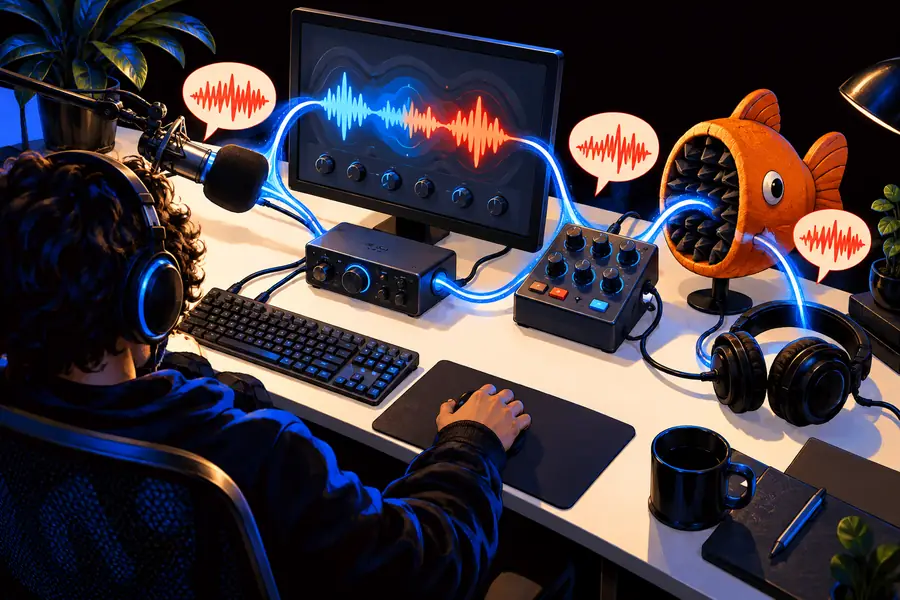
Illustration accompagnant la procédure Clownfish sur ordinateur
Parcours audio du microphone sur ordinateur
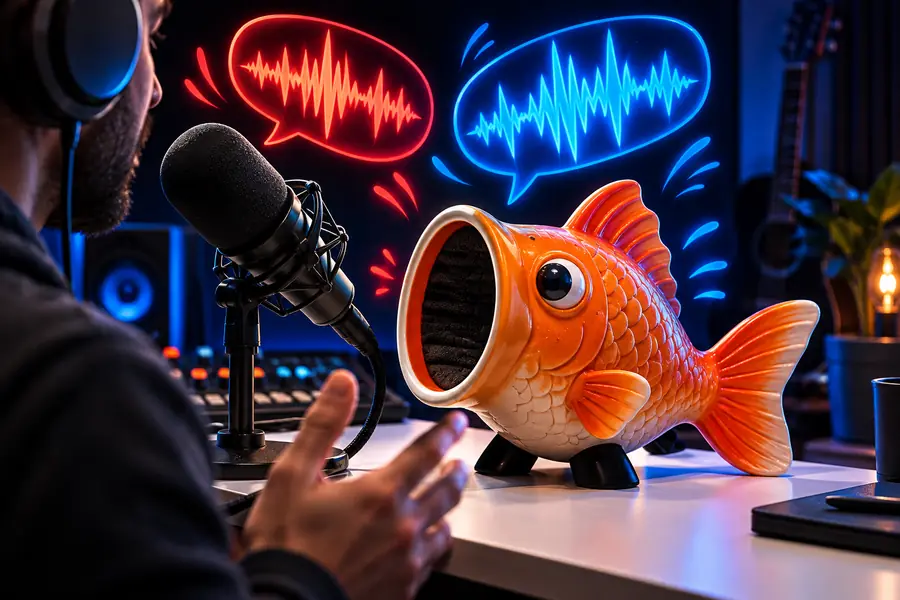
Illustration accompagnant une procédure de modification de la voix en ligne
Parcours avec un outil en ligne

Ces exemples illustrent deux procédures, et non des résultats audio avant et après. Si vos interlocuteurs entendent votre voix non modifiée, vérifiez quel microphone utilise l’appel ; si vous avez besoin d’un nouveau fichier audio, choisissez une procédure qui prend explicitement en charge sa création.

Parcours audio du microphone sur ordinateurParcours avec un outil en ligne

Quand la configuration est différente

La meilleure étape suivante dépend de la provenance de la voix et de l’endroit où elle doit être entendue.

Joueur utilisant le chat vocal d’un jeu

Lors de votre test local, votre voix semble modifiée, mais les autres joueurs entendent votre voix normale.

Vérifiez l’entrée du chat vocal du jeu et refaites un test avec une personne à l’écoute avant de régler les effets.

meilleur changeur de voix pour Roblox

Créateur sur téléphone uniquement

Vous souhaitez parler depuis un appareil Android plutôt que depuis un PC Windows.

Utilisez un guide de configuration propre aux appareils mobiles ; les étapes d’installation sur ordinateur ne s’appliquent pas directement.

comment utiliser un changeur de voix sur Android

Éditeur d’enregistrements audio

Vous avez déjà un enregistrement vocal et souhaitez en modifier le son après coup.

Comparez les outils selon leur capacité à accepter votre fichier audio source et à fournir un résultat exploitable.

changeur de voix IA en ligne

Choisissez la bonne méthode pour votre voix

Si vous parlez en direct sur un PC, testez d’abord le chemin du microphone. Si vous souhaitez travailler sur un enregistrement ou explorer une autre approche vocale, vérifiez les entrées et sorties prises en charge par l’outil avant de l’utiliser pour un projet. Voicechanger peut vous orienter vers un service vocal distinct pour explorer cette possibilité.

Commencez par le type d’entrée dont vous disposez réellement

  • Testez un court extrait avant un appel ou un projet
  • Vérifiez que l’application de destination reçoit l’entrée souhaitée
  • Vérifiez les fonctionnalités d’un service avant d’y importer un fichier audio
Explorer les outils vocaux

FAQ

Clownfish sert à appliquer des effets à la voix captée par le microphone. Son fonctionnement pendant un appel dépend de l’installation sur le microphone et de l’entrée sélectionnée par l’application d’appel. Faites un test avec une autre personne plutôt que de vous fier uniquement à ce que vous entendez de votre côté.

Vérifiez d’abord que le microphone enregistre clairement sans effet. Vérifiez ensuite l’installation de Clownfish pour cet appareil, choisissez un effet et assurez-vous que l’application de destination utilise la même entrée. Modifiez un seul réglage à la fois pour repérer ce qui corrige le signal.

L’installation sur ordinateur décrite ici concerne un PC, pas une application pour téléphone. Sur téléphone, cherchez une méthode adaptée à son système d’exploitation et vérifiez si elle prend en charge la voix en direct ou les enregistrements sauvegardés.

Non. L’application de destination peut utiliser un autre microphone ou appliquer son propre traitement audio. Sélectionnez et testez l’entrée dans cette application, puis vérifiez auprès d’une personne qui peut entendre l’appel.

Appliquer un effet au microphone en direct et modifier un fichier existant sont deux méthodes différentes. Si vous partez d’un fichier enregistré, choisissez un outil qui accepte explicitement les enregistrements audio et vérifiez ses options de sortie avant de commencer.

Découvrez les outils vocaux