Guide audio pour PC

Comment utiliser un changeur de voix sur PC pour vos contenus audio

Commencez par déterminer si vous voulez modifier un enregistrement ou parler avec un changeur de voix pendant une conversation en direct. Ces deux usages empruntent des circuits audio différents. Choisir le mauvais peut expliquer pourquoi un aperçu convaincant ne produit aucun changement pour les autres.

Vérifiez les options disponibles sur le site suivant
Visuel de Voicechanger présentant des outils pour travailler sur la voix

Déterminez votre situation (tableau d’aide à la décision)

Avant de modifier les paramètres, repérez d’où vient le son d’origine et où le son modifié doit être envoyé.

  1. 1

    Identifiez votre source

    Pour un enregistrement, votre source est un fichier audio ou un extrait que vous avez déjà enregistré. Pour un appel ou un jeu en direct, il s’agit généralement du microphone physique connecté à votre PC. Déterminez de quel cas il s’agit avant d’ouvrir un changeur de voix : un fichier ne peut pas devenir le microphone de votre appel simplement parce que vous pouvez le lire, et un test de microphone ne prouve pas qu’un enregistrement a été exporté.

  2. 2

    Identifiez votre destinataire

    Si le résultat doit être intégré à une vidéo, à un podcast ou à un message, suivez la méthode A et écoutez le fichier enregistré. Si une autre personne doit entendre l’effet pendant que vous parlez, suivez la méthode B et testez l’entrée sélectionnée dans l’application d’appel ou de jeu. Un aperçu local vous indique ce que vous entendez sur votre PC, pas ce que cette application transmet.

  3. 3

    Vérifiez le circuit audio avant l’effet

    Enregistrez une courte phrase sans effet et vérifiez que le microphone d’origine fonctionne. Essayez ensuite une modification vocale modérée et comparez les deux prises à un volume similaire. Sur PC, le choix du périphérique, l’autorisation d’accès au microphone, l’écoute de contrôle et les paramètres d’exportation peuvent chacun interrompre le circuit audio. Corrigez tout problème de son muet ou mal acheminé avant de régler l’effet.

méthode B

Pour parler en direct, l’application destinataire doit utiliser l’entrée traitée, et non le son brut de votre microphone physique. Les exemples ci-dessous montrent quand cette distinction est importante.

Participant à une discussion vocale

Vous entendez votre voix modifiée dans votre casque, mais vos amis entendent votre voix normale. Vérifiez si l’application de discussion utilise toujours votre microphone physique. Si le changeur de voix choisi fournit une entrée traitée ou virtuelle, sélectionnez-la dans l’application de discussion et lancez son test de microphone.

Un enregistrement test réalisé dans l’application de discussion contient la voix modifiée, et pas seulement le son que vous entendez localement.

changeur de voix pour discord

Joueur

Votre test sur l’ordinateur fonctionne, mais votre voix reste inchangée dans le jeu. Cherchez le réglage d’entrée vocale du jeu : il peut remplacer le choix par défaut de Windows. Si votre logiciel propose une entrée traitée, sélectionnez-la, puis redémarrez la session vocale du jeu.

Un autre joueur peut confirmer le résultat lors d’un test privé et autorisé, avant que vous rejoigniez une conversation plus large.

meilleur changeur de voix pour roblox

Présentateur à distance

Vous avez besoin d’une voix claire en direct plutôt que d’un effet de personnage spectaculaire. Faites un essai avec des phrases ordinaires et un casque pour détecter tout effet Larsen. Gardez le microphone à une distance constante, puis vérifiez l’entrée et les options de traitement du bruit dans l’application de réunion.

Un bref appel test permet de savoir si votre interlocuteur comprend bien vos paroles.

changeur de voix IA en ligne

Créateur de vidéos courtes

Vous parlez en direct tout en enregistrant votre écran. Vérifiez quelle entrée utilise l’application de capture : son microphone peut être différent de celui utilisé par votre application d’appel. Faites un court essai, arrêtez la capture, puis écoutez la vidéo obtenue au lieu de vous fier à ce que vous entendez dans votre casque.

La vidéo enregistrée contient la voix souhaitée, et non une piste de microphone muette ou non traitée.

exemples amusants de changeur de voix

vérification finale

Vérifiez le son à destination. Votre casque, l’application destinataire et le fichier enregistré peuvent donner des résultats différents.

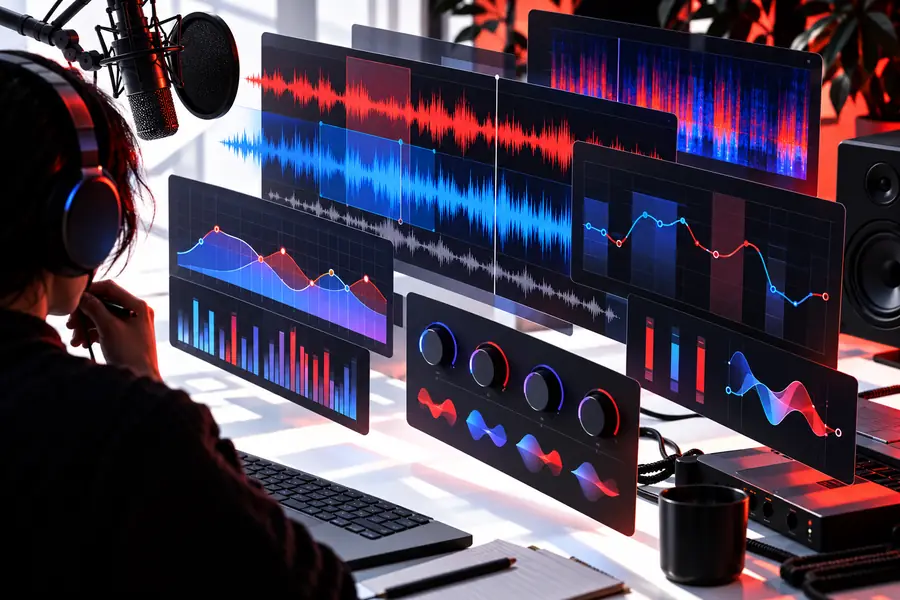
Vue illustrative de plusieurs interfaces de modification vocale superposées
Configuration locale
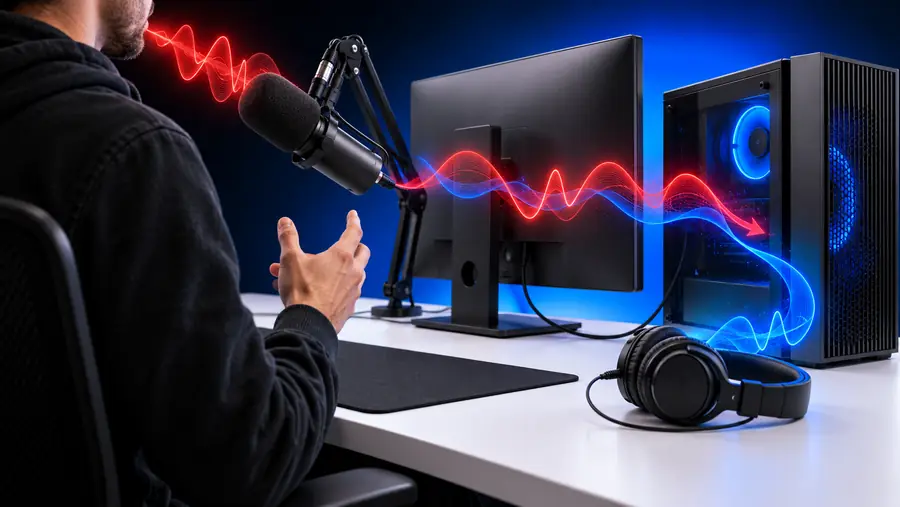
Illustration accompagnant les étapes de modification vocale sur PC
Test à destination

Ces images illustrent la marche à suivre ; elles ne constituent pas un échantillon audio avant/après. Pour un enregistrement, ouvrez le fichier exporté dans un autre lecteur. Pour parler en direct, utilisez l’enregistrement test de l’application destinataire ou demandez à une personne de confiance ce qu’elle entend réellement. Si aucun son n’est audible, vérifiez d’abord l’entrée sélectionnée et les autorisations ; si la voix est inchangée, vérifiez si l’application contourne l’entrée traitée. Obtenez le consentement des personnes concernées avant de les enregistrer ou d’utiliser une voix modifiée pour parler en leur nom.

Configuration localeTest à destination

vérification finale : référence de routage

Utilisez ce tableau de décision lorsqu’un changeur de voix donne le résultat attendu à un endroit, mais pas à un autre. Les noms des périphériques et les commandes disponibles dépendent du logiciel choisi.

Parcours A : enregistrement sauvegardé Parcours B : conversation en direct
Source de départ Un fichier audio existant ou une nouvelle prise enregistrée Un microphone connecté au PC
Où sélectionner l’entrée Dans le processus d’enregistrement ou de montage Dans l’outil de modification de la voix et dans l’application réceptrice, si l’option est disponible
Ce que confirme l’écoute de contrôle L’aperçu actuel donne le résultat attendu Seul votre aperçu local donne le résultat attendu
Test décisif Lisez le fichier sauvegardé dans un autre lecteur Faites un enregistrement de test dans l’application réceptrice ou demandez à quelqu’un d’écouter
Si le résultat reste inchangé Vérifiez que la version traitée, et non l’original, a été sauvegardée Vérifiez si l’application a sélectionné le microphone sans traitement
Si aucun son n’est audible Vérifiez le fichier source, l’emplacement de sortie et le volume de lecture Vérifiez l’autorisation d’accès au microphone, le niveau d’entrée et la sélection dans l’application
Critère de réussite Un fichier lisible indépendamment, contenant une voix intelligible Un signal intelligible entendu dans l’application prévue

Vérification finale : explorez vos options

Voicechanger peut vous aider à définir votre objectif avant de choisir un outil. Prenez un court extrait parlé clairement, déterminez si vous souhaitez obtenir un fichier enregistré ou utiliser une application en direct, puis vérifiez les options d’entrée et de sortie disponibles avant de choisir votre méthode.

Commencez par le son dont vous avez besoin

  • Conservez une copie non traitée pour comparer
  • Testez le résultat là où il sera écouté
  • Utilisez les voix modifiées de manière responsable
Découvrez les outils vocaux

FAQ du tutoriel

Branchez et testez d’abord votre microphone. Si le changeur de voix choisi fournit une entrée traitée, sélectionnez-la comme microphone dans l’application d’appel. Faites ensuite un enregistrement test dans cette application ou demandez à une personne de confiance d’écouter. Un aperçu dans l’outil vocal ne suffit pas à confirmer ce qui est transmis pendant l’appel.

Votre casque peut diffuser la voix modifiée tandis que l’autre application capte toujours le son du microphone non traité. Vérifiez le périphérique d’entrée sélectionné dans l’application qui reçoit le son, et pas seulement le périphérique par défaut de Windows. Certaines applications nécessitent aussi le redémarrage de leur session audio après un changement de périphérique.

Non. Un microphone virtuel ou traité est utile lorsqu’une autre application doit recevoir la voix modifiée en direct. Pour un fichier enregistré, vérifiez surtout que le fichier source a été correctement chargé, que la modification est appliquée et que le résultat enregistré se lit comme prévu.

Vérifiez d’abord que votre microphone non traité ou votre fichier source produit du son. Pour une utilisation en direct, contrôlez les autorisations d’accès au microphone, le niveau d’entrée et le périphérique sélectionné dans l’application qui reçoit le son. Pour un enregistrement, vérifiez le fichier exporté et le volume de lecture. Modifiez un seul réglage à la fois, puis refaites un court test.

Vous pouvez utiliser le même enregistrement source pour faire des essais, mais les modes de diffusion sont différents. Un jeu doit recevoir une entrée traitée en direct s’il prend en charge la configuration choisie ; une voix off nécessite un fichier audio enregistré. Testez chaque résultat là où il sera utilisé, plutôt que de supposer qu’un seul aperçu réussi valide les deux.

Découvrez les outils vocaux