Jogador em chat de jogo
No seu teste local, a voz soa alterada, mas os outros jogadores ouvem sua voz normal.
Verifique a entrada do chat de voz do jogo e repita um teste com outra pessoa ouvindo antes de ajustar os efeitos.
Configuração no computador
O modificador de voz Clownfish aplica efeitos a um microfone selecionado em um PC com Windows. Este guia mostra como fazer uma chamada de teste, explica as opções disponíveis e distingue os efeitos no microfone da edição de uma gravação.

Verifique a entrada do microfone antes de escolher um efeito. Um modificador de voz não consegue corrigir uma entrada que o computador não consegue captar.
O Clownfish precisa de um microfone instalado que capte áudio. Um efeito não consegue criar fala a partir de um microfone silenciado, de um headset desconectado ou do dispositivo de entrada errado.
O que fazer
Primeiro, grave uma amostra curta com o gravador do sistema operacional. Depois, selecione no Clownfish o microfone que está funcionando.
O Clownfish é um programa para computador, não um efeito que você pode ativar simplesmente abrindo uma página da web. Para instalá-lo e configurá-lo, é preciso ter acesso ao PC.
O que fazer
Se a instalação não for uma opção, compare alternativas que funcionam no navegador em vez de esperar que o efeito para computador funcione em uma aba.
Alterar a fala captada pelo microfone em tempo real é diferente de enviar um clipe existente e exportar um arquivo modificado. Não presuma que todo efeito em tempo real seja adequado para pós-produção.
O que fazer
Use um processo voltado para gravações quando o material de origem for um arquivo de áudio existente.
Um aplicativo de chat ou jogo pode selecionar outro microfone, aplicar seu próprio processamento ou manter uma configuração antiga de dispositivo. Um teste local bem-sucedido não prova que os ouvintes estejam escutando o efeito.
O que fazer
Execute o teste de microfone do aplicativo em que você pretende falar e peça a alguém de confiança que confirme o resultado.
Comece testando o microfone sem efeitos, adicione um efeito e verifique o resultado no aplicativo em que você pretende falar.
Conecte seu headset ou microfone e grave uma frase sem efeitos. Anote qual dispositivo de entrada funciona. Instale o Clownfish a partir da fonte oficial e verifique se a instalação no microfone está habilitada para esse dispositivo.
Abra o menu do Clownfish na bandeja do sistema e selecione um único efeito de voz. Fale em um volume normal, sem tentar compensar gritando; a distorção pode dificultar a identificação de se o problema está no efeito ou no nível de entrada.
Abra o chat ou jogo desejado, selecione o microfone testado e use a verificação de entrada. Se a voz modificada não aparecer, volte à gravação sem efeitos antes de alterar mais configurações. Desative o efeito ao terminar o teste.
Estes guias abordam questões relacionadas sem tratar um efeito de microfone para desktop como equivalente a todos os outros processos de modificação de voz.
Escolha de acordo com o tipo de entrada e resultado de que você precisa, não apenas pelo nome de um efeito.
| Uso do Clownfish no desktop | Uso de ferramentas de voz online | |
|---|---|---|
| Ponto de partida | Um microfone conectado a um PC | Uma tarefa feita no navegador, dependendo do serviço |
| Uso principal | Aplicar efeitos enquanto você fala | Processar ou criar voz por meio de uma ferramenta online |
| Configuração | Instale o software e configure o microfone | Verifique o método de entrada e os requisitos do serviço |
| Chamadas ao vivo | Teste o microfone selecionado no aplicativo de chamadas | Não presuma que uma ferramenta web envia áudio para uma chamada |
| Gravações existentes | Não é a mesma tarefa que editar um clipe salvo | Verifique se a ferramenta escolhida aceita o envio de áudio |
| Solução de problemas | Verifique a instalação, a seleção do dispositivo e a entrada do aplicativo | Verifique as entradas compatíveis, as permissões e as opções de saída |
| Melhor teste inicial | Uma gravação de teste seguida de um teste do microfone no aplicativo | Uma amostra curta seguindo o fluxo de trabalho indicado pela ferramenta |
O equívoco mais comum é esperar que um efeito de microfone funcione como um editor de áudio salvo ou como entrada automática para todos os aplicativos.
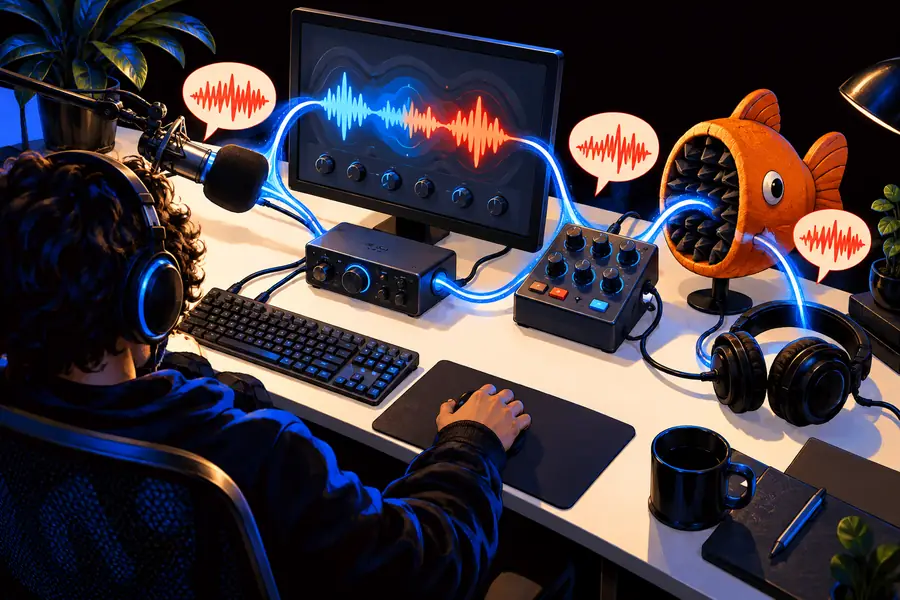
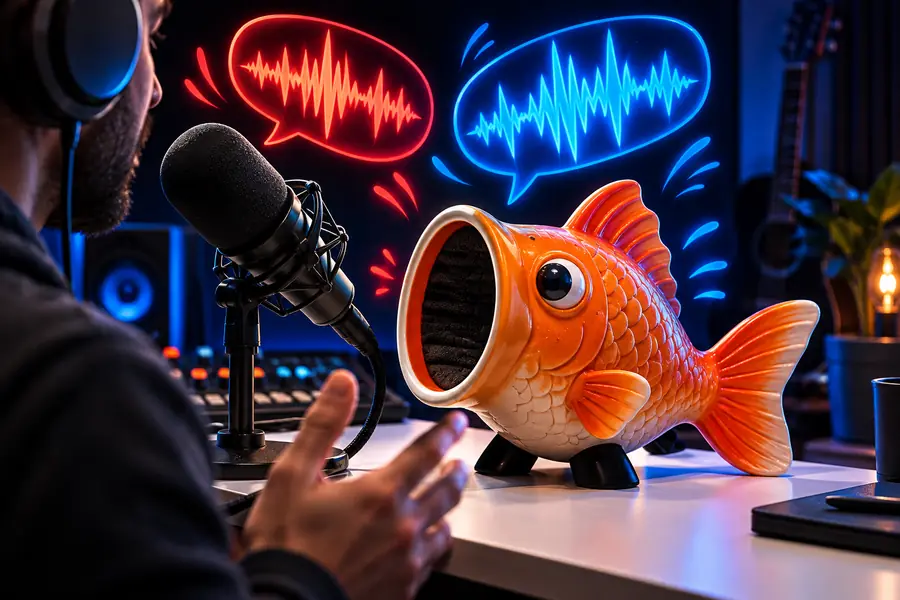
Estas são ilustrações de dois fluxos de trabalho, não resultados de áudio antes e depois. Se as outras pessoas ouvirem sua voz sem alterações, verifique qual microfone a chamada usa; se você precisar de um novo arquivo de áudio, escolha um fluxo de trabalho que ofereça esse recurso explicitamente.
Fluxo do microfone no computadorFluxo da ferramenta onlineO melhor próximo passo depende de onde a fala começa e de onde ela precisa ser ouvida.
No seu teste local, a voz soa alterada, mas os outros jogadores ouvem sua voz normal.
Verifique a entrada do chat de voz do jogo e repita um teste com outra pessoa ouvindo antes de ajustar os efeitos.
Você quer falar por meio de um dispositivo Android em vez de um PC com Windows.
Use um guia de configuração específico para dispositivos móveis; as etapas de instalação para desktop não se aplicam diretamente.
Você já tem um clipe de fala e quer alterar o som dele depois.
Compare as ferramentas verificando se aceitam seu áudio original e oferecem um resultado utilizável.
Se você vai falar ao vivo em um PC, teste primeiro o caminho do microfone. Se seu objetivo é trabalhar com uma gravação ou explorar outra abordagem de voz, verifique os formatos de entrada e saída aceitos pela ferramenta antes de usá-la em um projeto. O Voicechanger pode levar você a um serviço de voz separado para explorar essa opção.
O Clownfish é usado para aplicar efeitos à fala captada pelo microfone. Sua utilidade em uma chamada depende da instalação no microfone e da entrada selecionada pelo aplicativo de chamadas. Faça um teste com outra pessoa ouvindo, em vez de confiar apenas no que você ouve localmente.
Primeiro, confirme que o microfone grava com clareza sem nenhum efeito. Depois, confira a instalação do Clownfish para esse dispositivo, escolha um efeito e verifique se o aplicativo de destino usa a mesma entrada. Altere uma configuração por vez para identificar o que corrige o sinal.
A instalação para desktop descrita aqui é para PC, não para um aplicativo de celular. Para usar no celular, procure um fluxo de trabalho feito para o sistema operacional dele e verifique se ele processa áudio ao vivo ou gravações salvas.
Não. O aplicativo de destino pode usar outro microfone ou aplicar seu próprio processamento de áudio. Selecione e teste a entrada nele e, depois, confirme com alguém que possa ouvir a chamada.
Aplicar um efeito ao microfone ao vivo e editar um arquivo existente são processos diferentes. Se você vai começar com um arquivo salvo, escolha uma ferramenta que aceite explicitamente áudio gravado e confira as opções de saída antes de começar.