Guia de áudio para PC

Como usar um modificador de voz no PC para alterar seu áudio

Comece decidindo se você quer alterar uma gravação ou falar usando um modificador de voz durante uma conversa ao vivo. Essas tarefas usam rotas de áudio diferentes, e escolher a rota errada explica por que uma prévia convincente ainda pode soar inalterada para as outras pessoas.

Confira as opções disponíveis no próximo site
Imagem do Voicechanger que apresenta ferramentas para trabalhar com áudio de fala

identifique seu caso (tabela de decisão)

Antes de alterar as configurações, identifique de onde vem o som original e para onde o som modificado precisa ir.

  1. 1

    Identifique a origem do áudio

    No caso de uma gravação, a origem é um arquivo de áudio ou um trecho que você já gravou. Em uma chamada ou partida ao vivo, geralmente é o microfone físico conectado ao PC. Identifique qual é o seu caso antes de abrir um modificador de voz: um arquivo não se torna o microfone da chamada só porque você consegue reproduzi-lo, e um teste de microfone não comprova que existe uma gravação exportada.

  2. 2

    Identifique quem vai ouvir

    Se o resultado será usado em um vídeo, podcast ou mensagem, siga o Caminho A e ouça o arquivo salvo. Se outra pessoa precisa ouvir o efeito enquanto você fala, siga o Caminho B e teste a entrada selecionada no aplicativo de chamada ou no jogo. Uma prévia local mostra o que você ouve no PC; ela não confirma o que o aplicativo transmite.

  3. 3

    Verifique a rota antes do efeito

    Grave uma frase curta sem efeitos e confirme que o microfone original funciona sem processamento. Depois, aplique uma alteração moderada na voz e compare as duas gravações em volumes semelhantes. No PC, a seleção do dispositivo, a permissão de acesso ao microfone, o monitoramento e as configurações de exportação podem interromper a rota de forma independente. Corrija a ausência de som ou uma rota incorreta antes de ajustar o efeito.

caminho B

Para falar ao vivo, o aplicativo que recebe o áudio precisa usar a entrada processada, não o áudio direto do seu microfone físico. Os cartões abaixo mostram onde essa diferença importa.

Participante de conversa por voz

Você ouve sua voz alterada nos fones de ouvido, mas seus amigos dizem que ela está normal. Verifique se o aplicativo de conversa ainda está usando seu microfone físico. Se o modificador de voz escolhido oferecer uma entrada processada ou virtual, selecione essa entrada no aplicativo e faça o teste de microfone.

Uma gravação de teste feita no aplicativo de conversa contém a fala alterada, e não apenas o áudio que você ouve localmente.

modificador de voz para Discord

Jogador

O teste no computador funciona, mas sua voz não muda no jogo. Procure a configuração de entrada de voz do próprio jogo; ela pode substituir o padrão do Windows. Depois de selecionar uma entrada processada, se o seu software oferecer uma, reinicie a sessão de voz do jogo.

Outro jogador pode confirmar o resultado em um teste privado e autorizado antes de você entrar em uma conversa maior.

melhor modificador de voz para Roblox

Apresentador remoto

Você precisa de uma fala clara ao vivo, não de um efeito dramático de personagem. Teste com frases comuns e use fones de ouvido para detectar microfonia. Mantenha o microfone a uma distância constante e verifique as opções de entrada e processamento de ruído do aplicativo de reuniões.

Uma chamada de teste curta mostra se alguém do outro lado consegue entender suas palavras.

modificador de voz com IA online

Criador de vídeos curtos

Você fala ao vivo enquanto grava a tela. Confirme qual entrada o aplicativo de captura grava; o microfone usado por ele pode ser diferente daquele usado pelo aplicativo de chamadas. Faça uma gravação breve, interrompa a captura e ouça o vídeo gerado, em vez de confiar no que ouve pelos fones de ouvido.

O clipe capturado contém a voz pretendida, em vez de uma faixa de microfone silenciosa ou sem alterações.

exemplos engraçados de modificador de voz

verificação final

Confira o som no destino. Seus fones de ouvido, o aplicativo que recebe o áudio e o arquivo salvo podem apresentar resultados diferentes.

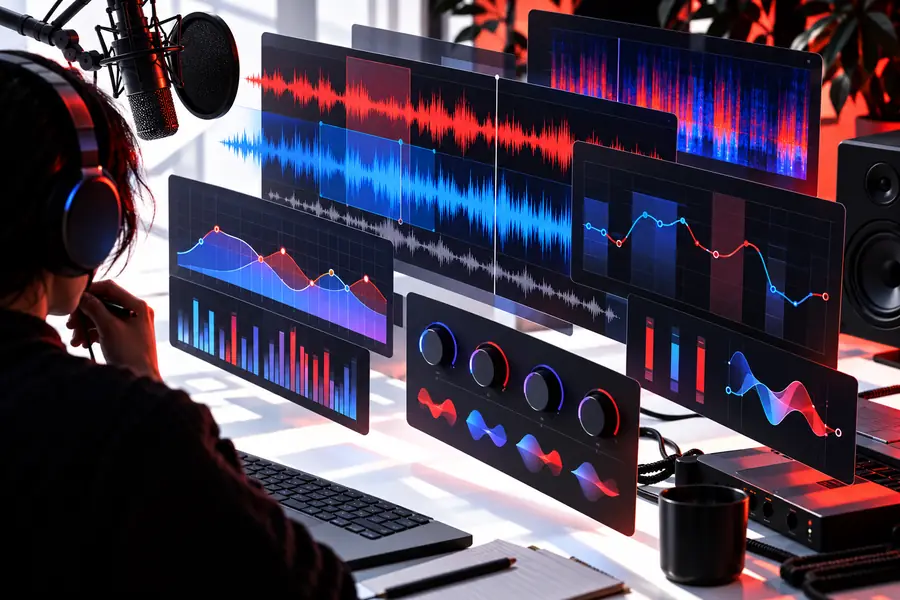
Ilustração de várias interfaces de edição de voz sobrepostas
Configuração local
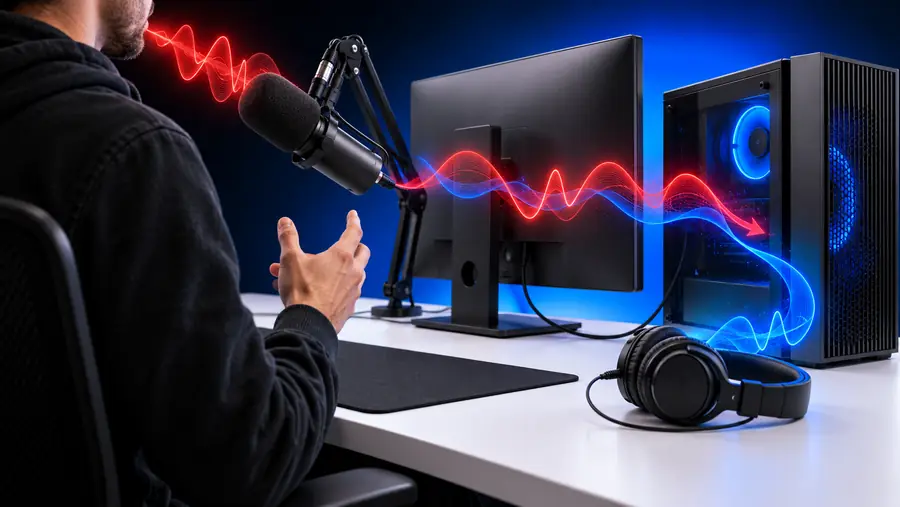
Ilustração que acompanha o processo de modificação de voz no PC
Teste no destino

Estas imagens ilustram o processo; não são uma amostra de áudio de antes e depois. Para uma gravação, abra o arquivo exportado em outro reprodutor. Para fala ao vivo, use a gravação de teste do aplicativo que recebe o áudio ou pergunte a alguém de confiança o que essa pessoa realmente ouve. Se não houver som, verifique primeiro a entrada selecionada e as permissões; se a voz estiver inalterada, confira se o aplicativo está ignorando a entrada processada. Peça consentimento antes de gravar outra pessoa ou de usar uma voz alterada para representá-la.

Configuração localTeste no destino

verificação final: referência de roteamento

Use esta tabela de decisão quando a voz modificada soar certa em um lugar, mas errada em outro. Os nomes dos dispositivos e os controles disponíveis dependem do software escolhido.

Caminho A: gravação salva Caminho B: conversa ao vivo
Fonte inicial Um arquivo de áudio existente ou uma gravação recém-feita Um microfone conectado ao PC
Onde selecionar a entrada No processo de gravação ou edição Na ferramenta de voz e no aplicativo que recebe o áudio, quando disponível
O que a monitoração comprova A prévia atual soa como esperado Apenas a prévia local soa como esperado
Teste decisivo Reproduza o arquivo salvo em outro player Grave um teste no aplicativo que recebe o áudio ou peça a alguém para ouvir
Se o resultado não mudar Confira se a versão processada foi salva, e não a original Confira se o aplicativo selecionou o microfone sem processamento
Se não houver som Confira o arquivo de origem, o local de saída e o volume de reprodução Confira a permissão do microfone, o nível de entrada e a seleção no aplicativo
Critério de conclusão Um arquivo que possa ser reproduzido de forma independente, com fala inteligível Um sinal inteligível ouvido pelo aplicativo pretendido

verificação final: explore suas opções

O Voicechanger pode ajudar você a planejar a tarefa antes de escolher uma ferramenta. Use uma amostra curta com fala clara, decida se o destino é um arquivo salvo ou um aplicativo ao vivo e verifique as opções disponíveis de entrada e saída antes de definir o fluxo de trabalho.

Comece pelo som de que você precisa

  • Guarde uma cópia sem alterações para comparação
  • Teste no destino final de reprodução
  • Use vozes modificadas com responsabilidade
Explore ferramentas de voz

Perguntas frequentes do tutorial

Primeiro, conecte e teste seu microfone físico. Se o modificador de voz escolhido oferecer uma entrada de áudio processado, selecione-a como microfone no aplicativo de chamadas. Depois, faça uma gravação de teste nesse aplicativo ou peça a alguém de confiança que ouça. Ouvir uma prévia apenas na ferramenta de voz não confirma o que é transmitido na chamada.

Seus fones de ouvido podem estar reproduzindo o efeito enquanto o outro aplicativo ainda recebe o som do microfone sem alterações. Verifique a configuração do dispositivo de entrada no aplicativo que recebe o áudio, não apenas o padrão do Windows. Alguns aplicativos também precisam ter a sessão de áudio reiniciada após a troca de dispositivo.

Não. Um microfone virtual ou processado é relevante quando outro aplicativo precisa receber a fala modificada ao vivo. Para um arquivo gravado, o importante é verificar se o áudio de origem foi carregado corretamente, se a modificação foi aplicada e se o resultado salvo é reproduzido como esperado.

Primeiro, confirme que o microfone sem processamento ou o arquivo de origem tem som. Para uso ao vivo, verifique as permissões do microfone, o nível de entrada e o dispositivo selecionado no aplicativo que recebe o áudio; para uma gravação, confira o arquivo exportado e o volume de reprodução. Altere uma configuração por vez e repita um teste curto.

Você pode usar a mesma gravação de origem para fazer testes, mas as formas de envio do áudio são diferentes. Um jogo precisa receber a entrada de áudio processado ao vivo, se for compatível com a configuração escolhida; uma locução precisa de um arquivo de áudio salvo. Teste cada um no destino correspondente, em vez de presumir que uma prévia bem-sucedida confirma os dois.

Explore as ferramentas de voz